
wps怎么将ppt幻灯片文件导出为视频?
如何在WPS中将PPT幻灯片文件导出为视频
将WPS中的PPT幻灯片文件导出为视频是一个相对简单的过程,只需遵循几个关键步骤即可完成。以下是详细的指南:
准备工作
在开始导出之前,请确保您的演示文稿已经完成并且您已经检查了所有的动画和过渡效果,确保它们在视频中能够正确播放。
导出步骤
打开演示文稿
首先,启动WPS Office程序,然后打开您想要转换为视频的PPT文件。
设置幻灯片放映时间
为了确保视频的流畅性,您需要为每张幻灯片设置适当的停留时间。选择排练计时功能,根据您的演讲速度为每张幻灯片设置停留时间。
导出为视频
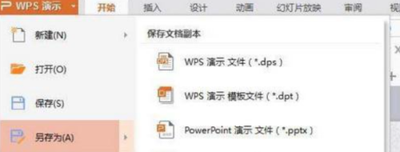
- 选择导出选项:点击界面上方的文件菜单,选择“导出为视频”选项。在弹出的对话框中,您可以选择视频的质量。为了获得高质量的视频,建议选择高清或全高清选项。
- 设置视频参数:设置视频的帧率。较高的帧率(如30fps)可以提供更流畅的播放效果,但文件大小也会相应增大。
选择保存位置和文件名
在弹出的保存对话框中,选择您希望保存视频的文件夹,并为视频文件命名。
等待导出完成
转换过程可能需要一些时间,具体取决于演示文稿的长度和复杂性。完成后,您可以在指定的文件夹中找到导出的视频文件。
额外提示
- 在导出之前,确保您的计算机性能足够,以避免转换过程中出现卡顿或失败。
- 如果您希望在视频中包含旁白,可以在幻灯片放映模式下录制旁白,然后按照上述步骤导出。
- 如果您的PPT包含特殊字体或版权音乐,确保您有权在视频中使用它们,以避免侵权问题。
通过以上步骤,您就可以轻松地将WPS Office中的PPT演示文稿导出为高质量的视频格式,便于分享和演示。
本篇文章所含信息均从网络公开资源搜集整理,旨在为读者提供参考。尽管我们在编辑过程中力求信息的准确性和完整性,但无法对所有内容的时效性、真实性及全面性做出绝对保证。读者在阅读和使用这些信息时,应自行评估其适用性,并承担可能由此产生的风险。本网站/作者不对因信息使用不当或误解而造成的任何损失或损害承担责任。