
AE怎么给视频添加推拉镜头效果?
AE给视频添加推拉镜头效果的方法
- 工程尺寸设置
- 首先根据实际需要新建合适的工程尺寸,一般是DVD或者是高清尺寸。
- 素材准备
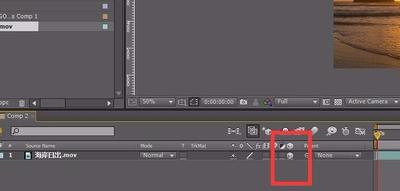
- 把素材拖拽到时间线上,然后打开其“三维”开关。
- 摄像机创建
- 新建一摄像机原件,摄像机的各个参数保持默认即可。
- 关键帧添加 - 起始点
- 在摄像机的位置属性上加上关键帧,只要改变其Z轴属性,先在开始的点添加关键帧。
- 关键帧添加 - 推拉点
- 在想要推拉的镜头的地方添加关键帧,再次改变Z轴属性,感觉就像镜头拉近了一样。
- 效果预览与调整
- 预览整个推拉效果,看看是否符合预期效果,不满意的话,再仔细调整。
此外,还有其他相关的操作方式可以实现或优化推拉镜头效果: - 利用摄像机工具(另一种方式) - 打开ae,【新建合成】。在图层面板空白区域右击,选择【新建】-【摄像机】,设置摄像机的参数(任意即可),设置好点击【确定】。选择工具栏的【摄像机工具】,使用摄像机工具才能调整素材的镜头效果。拉近镜头效果可以用鼠标右键点击视频预览窗口,向上移动鼠标,但右键只是预览拉近镜头效果,想要实现素材的拉近镜头效果还需要添加关键帧。按快捷键【P】键,调出【位置】选项,一个参数就是调整镜头远近的效果。移动时间标线在起始位置,点击【关键帧图标】添加第一个关键帧,移动时间标线到素材的尾部,调整位置的一个参数(向右拖动参数),添加第二个关键帧,实现拉近镜头的效果。 - 调整贝塞尔曲线(优化效果) - 在AE中,可以通过调整贝塞尔曲线来控制关键帧的运动路径。通过调整曲线,可以让镜头推拉的速度和方向更加自然流畅,增强视觉效果。 - 使用镜头模拟器(插件方式,可实现更复杂效果) - 在AE中,镜头模拟器是一个非常实用的插件,可以模拟摄像机的运动效果。通过安装镜头模拟器插件,可以实现更加复杂的镜头推拉效果。镜头模拟器可以模拟摄像机的运动和抖动,让视频更加生动有趣。 - 后期调色和特效添加(增强效果) - 在AE中,可以通过调色和特效的添加,来增强镜头推拉效果的视觉效果。
本篇文章所含信息均从网络公开资源搜集整理,旨在为读者提供参考。尽管我们在编辑过程中力求信息的准确性和完整性,但无法对所有内容的时效性、真实性及全面性做出绝对保证。读者在阅读和使用这些信息时,应自行评估其适用性,并承担可能由此产生的风险。本网站/作者不对因信息使用不当或误解而造成的任何损失或损害承担责任。