
AE视频怎么给局部添加模糊效果? AE模糊效果的制作方法
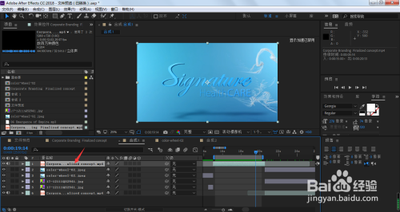
AE视频局部添加模糊效果的方法
在Adobe After Effects (AE) 中,为视频添加局部模糊效果可以通过多种方式实现,以下是详细的步骤和方法:
基本步骤
导入素材和创建合成
首先,将你需要添加模糊效果的视频素材导入到AE中。在项目面板中右键单击,选择“新建合成”,并根据你的需求设置合成的尺寸和时长。
添加视频素材并调整大小位置
将导入的视频素材拖动到新建的合成中,并调整其大小和位置。
应用模糊效果
选中视频素材图层,在菜单栏中选择“效果” > “模糊与锐化” > “快速模糊”或“高斯模糊”。这将会在图层上添加相应的模糊效果。
调整模糊半径
在图层面板中找到模糊效果的属性,调整模糊半径的数值,以增加或减少边缘模糊的强度。较大的模糊半径会产生更强的模糊效果。
使用蒙版或遮罩限制模糊区域(可选)
如果你只想在视频的边缘部分应用模糊效果,可以使用蒙版或遮罩来限制模糊的区域。创建一个蒙版图层或遮罩图层,并将其应用到视频图层上。在蒙版或遮罩图层上使用形状工具创建一个形状,将其放置在你希望保持清晰的区域。
预览和调整效果
在操作过程中,你可以随时点击播放按钮预览视频的边缘模糊效果,并根据需要进行优化。
渲染导出
完成后,点击菜单栏中的“合成” > “添加到渲染队列”,在渲染队列中设置输出格式、目标文件夹和文件名等选项,然后点击“渲染”按钮,导出的效果。
使用遮罩或蒙版进行精确控制
创建遮罩或蒙版
使用钢笔工具或其他绘图工具,在视频素材图层上绘制出需要模糊的区域。隐藏绘制的图层,只显示被选择的区域。
应用高斯模糊效果
点击效果菜单下的“模糊” > “高斯模糊”,增加模糊度,并将蒙版的羽化值调低,以实现更自然的过渡效果。
具体案例分析
人物身份模糊效果
在时间轴上选定需要模糊的帧,使用高斯模糊插件设置适当的模糊半径,创建遮罩或蒙版选定人物的头部或脸部,调整遮罩或蒙版的形状和位置,使其与人物轮廓匹配。
文字由清晰变模糊的动画
点击打开AE软件,导入素材,找到需要添加模糊效果的位置。在效果预设栏中搜索高斯模糊,将高斯模糊拖入到视频图层中,并在需要模糊的地方打上关键帧,调整关键帧的曲线来达到更顺滑的效果。
通过以上步骤和方法,你可以在AE中轻松实现视频的局部模糊效果,无论是突出重点人物或物体,还是起到过渡效果,都能达到很好的视觉效果。希望这些信息能帮助到你,提升你的视频编辑技能!