
itools手机搬家具体怎么操作?iTools手机搬家功能的使用方法介绍
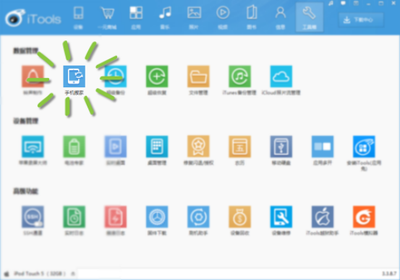
iTools手机搬家功能的使用方法介绍
基本操作步骤
iTools手机搬家功能可以帮助用户在更换手机时,方便快捷地将旧设备上的数据转移到新设备上。以下是使用iTools进行手机搬家的基本操作步骤:
打开iTools并选择手机搬家功能
首先,需要打开iTools软件,然后点击工具箱中的“数据管理”,接着选择“手机搬家”。
连接两部设备
将旧设备(搬出设备)和新设备(搬入设备)通过数据线连接到电脑上。注意摆放位置,通常左为旧设备,右为新设备。
处理“查找我的iPhone”设置
如果在搬家过程中出现提示,说明新设备有设置“查找我的iPhone”,请先暂时关闭该功能,否则搬家无法进行。
开始搬家
确认设备已正确连接后,开始搬家过程。在此过程中,旧设备的资料将会完全覆盖到新设备上。,如果新设备上已有重要资料,建议先进行备份转移。
注意事项
- 在搬家过程中,切勿断开设备,并保持设备屏幕常亮。
- 搬家完成后,耐心等待直到搬家成功提示出现。
详细操作指南
打开iTools并进入手机搬家功能
打开iTools软件后,点击工具箱中的“数据管理”,然后选择“手机搬家”。
连接设备并关闭“查找我的iPhone”
连接两部设备,注意新旧设备的摆放位置。如果出现提示“查找我的iPhone”,请先暂时关闭该功能,否则搬家无法进行。
开始搬家并注意资料覆盖
确认设备已正确连接后,点击蓝色的手机搬家按钮开始搬家。请注意,搬家过程中旧设备的资料将会完全覆盖到新设备上,建议先备份新设备上的重要资料。
完成搬家
搬家成功后,旧设备上的数据将全部转移到新设备上。此时,可以断开设备并进行后续操作。
常见问题解答
手机搬家支持哪些设备间的数据转移?
iTools手机搬家功能可以实现任意两台设备之间,包括音乐、视频、照片、联系人、短信、应用等信息的相互搬移。特别地,它完美支持iPhone 6与其他设备的数据迁移。
搬家过程中如果新设备已有资料怎么办?
如果在搬家过程中新设备已有资料,建议先退出手机搬家界面,进行备份转移,因为新设备的资料会被覆盖造成丢失。
通过以上步骤和注意事项,您可以顺利使用iTools的手机搬家功能,轻松完成新旧设备间的数据迁移。