
linux系统怎么设置终端透明?
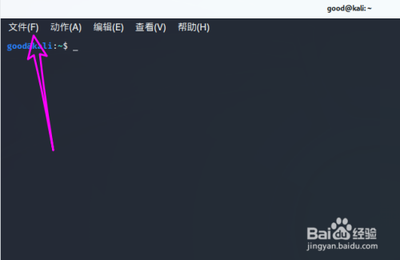
Linux系统设置终端透明的方法
在Linux系统中,设置终端透明度可以让用户在查看终端命令输出的同时,也能看到终端遮挡下的桌面或其他窗口内容。以下是几种不同的方法,可以帮助你在不同的Linux发行版中实现这一功能。
方法一:通过控制中心和终端设置
- 开启窗口特效
- 点击任务栏上的“控制中心”。
- 在控制中心中单击“显示”。
- 在“显示”中保证“开启窗口特效”的按钮是打开的状态。
-
可以使用快捷键Shift+Win+Tab键来快速打开或者关闭窗口特效。
-
设置终端透明度
- 点击任务栏上的“启动器”,找到深度终端,运行它。
- 然后点击相应位置,选择“设置”。
-
在设置中即可设置鼠标透明度。
-
快捷设置方法
- 在deepinLinux下可以通过Ctrl+鼠标滚轮键来进行快捷设置。
方法二:通过编辑配置文件
对于Debian系统,可以通过编辑~/.bashrc文件来设置终端透明度:
-
在
~/.bashrc文件中添加或修改以下行:bash TRANSPARENCY_HEX=80其中,80代表透明度,数值越小越透明。 -
执行以下命令使更改生效:
bash source ~/.bashrc -
在终端中输入设置的快捷键,就可以看到terminal透明度变化。
方法三:通过Gconf-editor设置
对于使用Gnome Terminal的系统,可以通过Gconf-editor来实现终端的真透明:
-
安装Gconf-editor:
bash sudo yum install gconf-editor -
打开Gconf-editor,导航至
/apps/metacity/general/,勾选compositing_manager。 -
在Gnome Terminal中,进入“Edit”->“Profile Preferences”->“Background”,选择“Transparent Background”,并可调节透明度。
方法四:通过Vim设置透明背景
如果你想在Vim中实现透明背景,可以使用以下命令:
-
设置背景颜色:
vim
   :hi Normalctermbg=x
其中x表示透明度,值越大背景越淡,反之越深。 -
设置256色模式:
vim :set t_Co=256 -
改善文本阅读体验:
vim
   :set term=xterm-256color
通过上述方法,你应该能够在不同的Linux发行版和终端模拟器中实现终端透明度的设置。请注意,某些方法可能只适用于特定的发行版或终端模拟器,所以在尝试之前,请确保你的系统环境满足要求。