
Win10系统下Linux Bash命令如何使用
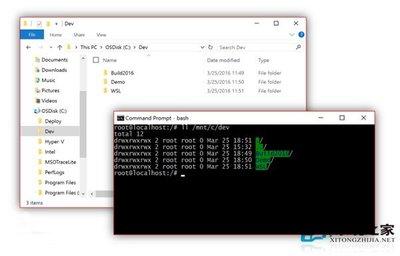
Win10系统下Linux Bash命令的使用方法
在Windows 10系统中使用Linux Bash命令,可以通过以下几个步骤来实现:
1. 开启Linux子系统
首先,你需要确保你的Windows 10系统已经开启了Linux子系统。这通常涉及到几个步骤:
- 升级系统:确保你的Windows 10系统版本至少为14316版本。你可以通过
WIN+R调出运行工具,输入dxdiag回车来查看当前系统的版本。 - 开启开发人员模式:在系统设置中找到“更新和安全”,然后选择“针对开发人员”,在这里选择“开发人员模式”。
- 开启Linux子系统:打开控制面板,选择“程序和功能”,然后打开“启用或关闭Windows功能”,在这里勾选“适用于Linux的Windows子系统(Beta)”,完成后重启电脑。
2. 安装Bash
安装Bash的过程通常是在命令行中输入bash命令来启动安装过程。如果安装不顺利,可能需要从商店下载所需的组件。
3. 使用Bash
安装完成后,你可以通过以下方式来使用Bash:
- 启动Bash:你可以通过CMD输入
bash命令来启动Bash,或者通过WIN+R调出运行工具,输入bash.exe来启动。 - 运行Linux命令:在Bash中运行Linux命令通常需要使用
bash -c "command"的格式。例如,如果你想运行echo Hello from xitongzhijia,你应该输入bash -c "echo Hello from xitongzhijia"。 - 查询帮助:如果你不知道某个命令的用法,可以使用
bash --help来获取帮助信息。
注意事项
- 账户和密码:在使用Bash的过程中,你可能需要创建一个Unix账户,并设置账户密码。在输入密码的过程中,密码文字是不可见的,需要输入两遍。
- 系统资源:由于Win10嵌入的Ubuntu系统安装在C盘下,你需要确保C盘有足够的空间来保证系统的运行。
以上就是在Win10系统下使用Linux Bash命令的基本步骤和注意事项。希望这些信息能够帮助你在Win10系统下更好地使用Linux Bash命令。
本篇文章所含信息均从网络公开资源搜集整理,旨在为读者提供参考。尽管我们在编辑过程中力求信息的准确性和完整性,但无法对所有内容的时效性、真实性及全面性做出绝对保证。读者在阅读和使用这些信息时,应自行评估其适用性,并承担可能由此产生的风险。本网站/作者不对因信息使用不当或误解而造成的任何损失或损害承担责任。