
Word直角引号怎么打? Word输入直角引号的教程
Word直角引号输入方法
在Word中输入直角引号的方法
方法一:使用Word内置功能
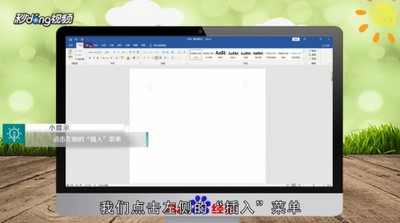
- 打开Word文档后,点击左侧的插入菜单。
- 接着点击工具栏上的符号菜单项,然后点击其它符号快捷链接。
- 在打开的符号窗口中,点击字体为微软雅黑,在子集一项中选择标点和符号菜单项。
- 在下面的选择框中,点击左右直角引号两个项就可以了。
- 这时可以在文档中插入两个直角引号了。
方法二:使用输入法输入
- 打开Word文档后,点击右下角的输入法图标,然后在弹出菜单中选择百度输入法菜单项,切换当前的输入法为百度输入法。
- 接着右键点击输入法工具条,然后在弹出菜单中选择软键盘菜单项。
- 在弹出的二级菜单中选择标点符号菜单项。
- 这时在打开的软键盘上点击左直角引号与右直角引号两个按键。
- 现在看一下,在空白文档上已插入了一对直角引号了。
在不同操作系统中输入直角引号的方法
Windows系统
- 使用Alt码输入:首先,确保您的键盘上的NumLock键是开启的。然后,按住键盘上的Alt键,通过数字键盘输入直角引号对应的数字代码。例如,「的Alt码可能是1234(这只是一个示例,具体请查阅官方文档),『』的代码稍有不同。完成输入后,释放Alt键,相应的符号就会出现。
- 更改键盘布局:Windows系统允许用户添加和切换不同的键盘布局。部分布局(如日语键盘)可能直接支持直角引号的输入。通过控制面板添加相应的键盘布局后,您可以使用快捷键(通常是Alt+Shift或Windows键+Space)在不同的布局间切换,直接输入所需的直角引号。
MacOS系统
- 使用内置日语输入法:Mac系统提供了内置的日语输入法,可用于输入「」和『』等符号。首先,您需要在系统偏好设置中添加日语输入源。添加后,在需要输入直角引号的时候,切换到日语输入法,并通过键盘输入相关符号或其英文近似表示(例如,输入kakko)后,选择对应的直角引号。
- 键盘快捷键:部分用户自定义的键盘布局或第三方输入法也可能支持通过特殊的键盘组合来输入直角引号,例如使用特定的功能键与字符键的组合。这需要根据所使用的具体输入法的指南来进行设置和使用。
ANDROID和IOS设备
- 使用长按键盘上的特定键:在iOS和Android的标准键盘中,某些键支持长按来选择附加字符。虽然直角引号可能不是标准选项,但是,使用支持多种语言的第三方键盘应用(如Gboard)可能提供直接输入直角引号的功能。
- 利用第三方输入法或应用:下载支持直角引号输入的第三方输入法(如一些专为输入日语设计的输入法),可以在移动设备上更方便地输入这些字符。安装并激活后,根据输入法的指示进行操作,即可输入直角引号。
使用字符映射表或在线工具
当您在任何系统上都无法直接输入直角引号时,一个替代方案是使用字符映射表应用或在线工具来找到这些特殊字符。大多数操作系统都提供了字符映射表或类似的工具(如Windows中的字符映射表和MacOS中的字符查看器),允许用户浏览、查找和复制各种字符,包括直角引号。
通过以上方法,您可以在Word文档中以及不同的操作系统和设备上顺利输入直角引号。希望这些信息对您有所帮助!
本篇文章所含信息均从网络公开资源搜集整理,旨在为读者提供参考。尽管我们在编辑过程中力求信息的准确性和完整性,但无法对所有内容的时效性、真实性及全面性做出绝对保证。读者在阅读和使用这些信息时,应自行评估其适用性,并承担可能由此产生的风险。本网站/作者不对因信息使用不当或误解而造成的任何损失或损害承担责任。