
word怎么设计一款粉色花朵主题的精美日历?
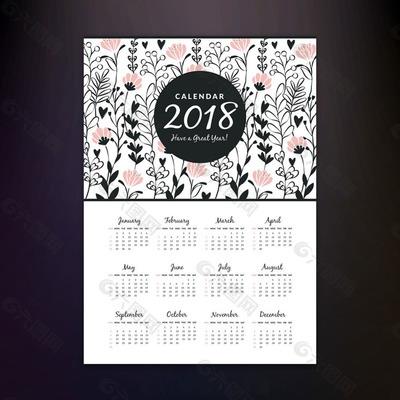
如何在Word中设计一款粉色花朵主题的精美日历
设计一款粉色花朵主题的精美日历不仅能够美化您的办公桌,还能为您的日常生活增添一抹色彩。以下是一些步骤和建议,帮助您在Word中实现这一目标。
使用Canva设计背景图片
- 访问Canva:首先,您可以访问Canva网站,这里提供了大量的花瓣背景和植物节日的图片素材。
- 选择图片:在Canva中,您可以找到多种粉色花朵的图片,包括雏菊花朵和水滴花朵等。
- 编辑图片:Canva允许您对选定的图片进行自主编辑,包括删除素材、编辑文字、调整字号、字体、颜色和对齐等操作。
- 保存和分享:完成设计后,您可以将图片保存为JPG、PNG(支持透明背景)、PDF格式,并通过微信小程序、邮件或链接的方式分享给他人。
利用Word模板进行快速设计
- 下载模板:您可以在多个网站上找到带有日历功能的粉色花朵Word模板。
- 个性化定制:这些模板通常允许您替换主体文字和图片,以适应您的个人需求。
- 增加内容:根据需要,您可以增加或删除模板中的内容,比如添加特定的节日或纪念日。
自定义日历框架
- 搭建基础框架:在Word中新建一个空白文档,设置页面为横向,并使用水印功能添加您喜欢的粉色花朵图片作为背景。
- 创建日历表格:插入一个2列1行的表格,并将其放置在页面的右上角。然后,复制并调整一个7*7的表格,以便形成完整的日历网格。
- 输入日期信息:在日历的第一行输入年份和月份,并设置适当的字体、字号和颜色。
- 格式化日期:批量插入星期和日期序号,并根据需要进行格式调整和美观处理。
添加免抠元素和装饰图案
- 下载免抠元素:您可以从千图等网站下载粉色花朵落花花瓣元素的免抠素材。
- 应用到日历设计中:将这些元素添加到您的Word日历设计中,增加更多的细节和层次感。
注意事项
- 版权问题:在使用任何图片或模板时,请确保您有权使用这些素材,特别是商业用途时。
- 文件保存:在设计完成后,请确保以合适的格式保存您的文件,以便于打印或其他用途。
通过以上步骤,您可以在Word中设计出一款既美观又具有个性的粉色花朵主题日历。希望这些建议对您有所帮助!
本篇文章所含信息均从网络公开资源搜集整理,旨在为读者提供参考。尽管我们在编辑过程中力求信息的准确性和完整性,但无法对所有内容的时效性、真实性及全面性做出绝对保证。读者在阅读和使用这些信息时,应自行评估其适用性,并承担可能由此产生的风险。本网站/作者不对因信息使用不当或误解而造成的任何损失或损害承担责任。