
C4D怎么制作对称图形? c4d创建对称图形的教程
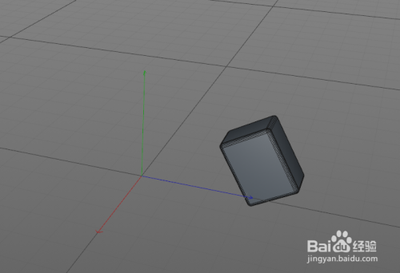
C4D制作对称图形的教程
基本操作步骤
在C4D中制作对称图形是一个相对简单的过程,主要涉及以下几个基本步骤:
新建球体
首先,打开C4D软件,新建一个球体作为对称图形的基础。
创建对称属性
接下来,需要在工具条上找到并点击阵列图标,然后在弹出的界面中选择“对称”选项。这样,你就创建了对称属性。
将球体拖入对称属性
将新建的球体拖入对称属性的子级中。这样,球体就会被对称地复制到另一侧。
调整轴向箭头
通过拖动轴向箭头,可以调整对称物体的位置和方向,以达到理想的对称效果。
改变属性以优化效果
,可以通过改变对称物体的属性,如融球效果,来进一步优化对称图形的整体外观。
高级技巧与应用场景
除了基本的操作步骤外,还有一些高级技巧可以帮助你在C4D中更高效地制作对称图形:
使用对称对象和对称材质
除了使用对称属性外,还可以利用对称对象和对称材质来实现更复杂数字资产的对称效果。
调整对称距离和轴心
可以通过移动中心点坐标的位置,调整对称对象之间的距离和轴心,以适应不同的设计需求。
实现对称切割和翻转
使用切刀工具和对称工具,可以实现对称切割和对称翻转效果,增加设计的灵活性和表现力。
对称旋转的应用
在对称图形的基础上,可以进一步添加旋转动画效果,制作出动态的对称旋转图像,提升视觉效果。
注意事项与常见问题解答
在制作对称图形的过程中,可能会遇到一些常见的问题,以下是一些注意事项和解决方法:
检查UV贴图和绘制区域的一致性
确保UV贴图和绘制的区域以及贴合到模型上UVW信息的一致性,可以有效避免对称图形出现缝隙或不准确的情况。
如何取消对称属性
如果你需要将对象从对称状态变为整体,可以在对象属性管理器中取消勾选“对称”选项。但请注意,这可能会导致对象的外观发生变化。
对称后的整体调整
如果对称后的图形需要进行整体调整,可以先选择对称对象,然后在属性栏中进行相应的修改。
通过以上步骤和技巧,你应该能够在C4D中成功制作出各种对称图形。希望这些教程对你有所帮助!