
ppt文字如何快速转成结构图表的形式?
PPT文字如何快速转成结构图表的形式
将PPT中的文字内容转换为结构图表是一种有效的方式来组织和展示复杂的信息。以下是详细的步骤和方法:
基本步骤
输入文字并整理
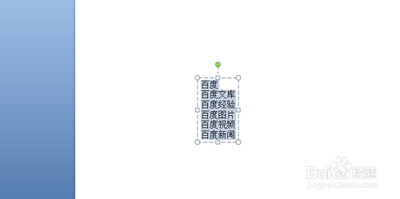
首先,在PPT文档中输入你想要表达的文字内容。例如,你可以使用百度的各种服务(百度文库、百度经验等)作为示例。输入文字后,通过段落的形式将文字分级别,使用项目符号在每个级别前进行标注。
转换为SmartArt图形
- 选中输入的文字。
- 在PPT的“段落”选项卡下,使用“提高列表级别”的图标来调整文字级别,使得每个级别的文字都有明确的层级关系。
- 在“段落”选项卡下找到并点击“转换为SmartArt图形”选项。在下拉菜单中选择适合你需求的图表格式。如果没有找到合适的图表类型,可以选择“其他SmartArt图形”以获取更多选项。
进一步格式设置
选择好图表格式后,可以根据需要对图表进行进一步的格式设置,包括颜色、图表样式和文字的编辑等。
具体操作细节
使用SmartArt图形进行转换
- 打开PPT文档并输入文字。
- 选中文本,点击“插入”选项卡下的“SmartArt”图标。
- 在弹出的对话框中选择“组织结构图”或其他适合你需求的图表类型。
- 根据提示,输入文字标注和数值,系统会自动将信息内容分配到图表中的合适位置。
手动绘制和调整
如果软件自带的转形工具不能满足需求,也可以手动绘制所需的图形。使用绘图工具如直线、曲线、矩形等,将文字形状绘制出来,并根据需要进行调整。
优化图形效果
颜色和填充选项
一旦文字转换为图形,可以使用软件提供的颜色选择器和填充选项进行修改,以增强图表的美观性。
动画效果
为图形添加适当的动画效果,可以增加演示的生动感和互动性。可以通过设置动画选项和过渡效果,实现图形的有序呈现。
注意事项
- 在转换过程中,确保文字内容的逻辑清晰,每个级别的文字都有明确的层级关系。
- 根据实际需求选择合适的图表类型,以达到最佳的展示效果。
- 完成转换后,仔细检查图表的格式和内容,确保准确无误。
通过以上步骤和方法,你可以轻松地将PPT中的文字内容转换为结构图表,更有效地传达信息。
本篇文章所含信息均从网络公开资源搜集整理,旨在为读者提供参考。尽管我们在编辑过程中力求信息的准确性和完整性,但无法对所有内容的时效性、真实性及全面性做出绝对保证。读者在阅读和使用这些信息时,应自行评估其适用性,并承担可能由此产生的风险。本网站/作者不对因信息使用不当或误解而造成的任何损失或损害承担责任。