
solidworks扫描引导线无法添加该怎么办?
一、常规添加引导线的步骤
在SolidWorks中,正常添加引导线可按如下步骤进行: 1. 打开软件进行基础操作 - 在SolidWorks中打开新零件或现有零件。 - 从“功能”菜单中选择“扫描”命令。在“扫描”对话框中,选择扫描的轮廓和路径(轮廓是扫描的横截面,路径是扫描将沿其挤出的直线或曲线)。 - 单击“扫描”对话框中的“引导曲线”按钮。在“引导曲线”对话框中,可以通过选择“添加”按钮将引导曲线添加到扫描中。还可以通过选择现有引导曲线并单击相应的按钮来编辑或删除现有引导曲线。添加所需的引导曲线后,单击“确定”按钮返回“扫描”对话框。在“扫描”对话框中,可以调整扫描的参数,例如拔模角度、对齐方式和扭曲角度。这一过程可参考。
二、无法添加引导线时的解决办法
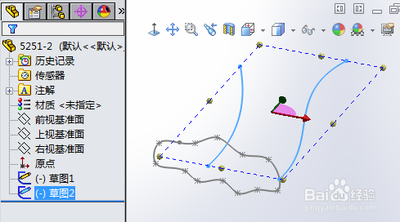
如果遇到无法添加引导线的情况,可以尝试以下方法: - 使用辅助点添加穿透关系 - 点击草图绘制,选中轮廓所在的基准面(有个点要和路径曲线发生穿透关系,也是那个点所在的基准面)。 - 绘制一个辅助点A(从视觉上看这个点和本图中的直线中点、曲线端点是重合的)。 - 点击添加几何关系,选中点A和路径曲线,选中穿透,确定。 - 退出草图绘制。通过这种方式来解决扫描时无法添加引导线的问题。 - 检查路径和引导线的草图情况 - 若路径和引导线被绘制在同一个草图里,或者草图里包含一条以上的引导线时,可能会导致选取不到引导线的情况。当执行扫描命令时,引导线不能被选取到,而且在选取路径时还会出现闭环与开环的对错选择。此时,如果是这种情况,可以继续选取开环的路径线条,单击√按钮,路径就会被成功选取。在选取引导线时,右键引导线,在弹出的菜单中,单击SelectionManager。出现小方框后,再次选取引导线,单击√按钮,尝试使在同一草图里的路径和引导线都能被选取到。