
Excel怎么使用函数求梯形面积?
Excel2016使用函数求梯形面积的操作步骤
- 准备工作
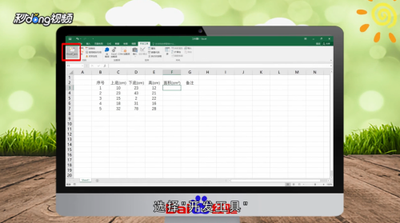
- 启动Excel2016电子表格应用程序,点击屏幕右侧新建空白工作簿,然后编制梯形边和高参数表。
- 自定义函数脚本
- 选择开发工具→代码功能区,点击VisualBasic图标,弹出Microsoft VisualBasic for Applications窗口后,选择插入→模块菜单,弹出代码编辑窗口输入自定义函数脚本。
- 插入自定义函数
- 选中面积单元格,点击公式→函数库→插入函数图标,弹出插入函数对话框,选择搜索函数或选择类别→用户定义→选择函数→square函数。
- 输入函数参数
- 弹出函数参数对话框,在函数参数文本框输入自定义函数参数,完整公式为=square(C3,D3,E3)(这里假设梯形的相关数据在C3、D3、E3单元格,实际使用时根据自己的数据存放位置调整)。
- 完成操作
- 拖动选定区域进行序列填充,即可完成自定义函数求梯形面积的操作。
其他可能的求面积相关思路(非特定于梯形求面积函数)
- 对于普通矩形面积计算(可作为参考理解Excel函数计算原理)
- 在Excel表格中输入长宽数据,例如长度数据在A2单元格,宽度数据在B2单元格,然后在面积C1单元格中输入公式:=A2*B2,即长度乘以宽度等于面积。点击〖输入〗按钮,生成函数公式的计算结果。如果需要批量计算面积,可以向下拖动并填充单元格C1的公式,批量生成结果。
- 对于圆面积计算(可作为参考理解Excel函数计算原理)
- 打开一个excel正方形纸板统计表(这里以类似场景为例),现在需要计算纸板(假设为圆形)的面积,也就是半径的平方乘以圆周率。例如半径数据在B3单元格,单击选中纸板面积列下的第一个单元格,然后输入公式=POWER(B3,2)*PI()(这里POWER函数用于求幂,PI函数用于获取圆周率近似值),进行下拉填充即可计算出所有纸板(圆形)的面积。
本篇文章所含信息均从网络公开资源搜集整理,旨在为读者提供参考。尽管我们在编辑过程中力求信息的准确性和完整性,但无法对所有内容的时效性、真实性及全面性做出绝对保证。读者在阅读和使用这些信息时,应自行评估其适用性,并承担可能由此产生的风险。本网站/作者不对因信息使用不当或误解而造成的任何损失或损害承担责任。