
利用excel中MAX和MIN函数比较表格数据大小
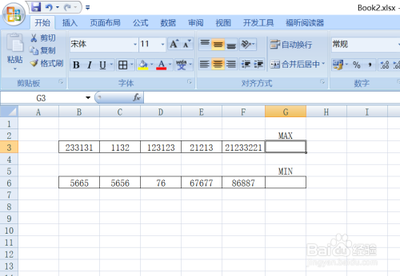
利用Excel中MAX和MIN函数比较表格数据大小
基本概念和使用方法
Excel中的MAX和MIN函数是用于查找一组数据中的最大值和最小值的强大工具。这两个函数的基本使用方法非常相似,但在实际应用中,它们各有特点和适用场景。
MAX函数
- 功能:返回一组数值中的最大值。
- 语法:
MAX(number1, [number2], ...) number1是必需的,表示要从中查找最大值的第一个数字或区域。- 后续的
number2,...是可选的,最多可以包含255个数字或区域。
MIN函数
- 功能:返回一组数值中的最小值。
- 语法:
MIN(number1, [number2], ...) number1是必需的,表示要从中查找最小值的第一个数字或区域。- 后续的
number2,...是可选的,最多可以包含255个数字或区域。
操作步骤示例
步骤一:打开Excel表格
首先,打开你需要操作的Excel表格。假设你的表格包含三列数据,你想找出A列到C列中的最大值和最小值。
步骤二:选择目标单元格
点击你想要显示最大值和最小值的单元格。例如,如果你想在E1单元格显示最大值,在F1单元格显示最小值。
步骤三:输入函数公式
在选中的单元格中输入相应的函数公式。对于最大值,输入=MAX(A2:C2);对于最小值,输入=MIN(A2:C2)。这里的A2:C2表示从A2到C2的区域。
步骤四:查看结果
按回车键后,Excel会自动计算并显示相应的最大值或最小值。
注意事项
在使用MAX和MIN函数时,有几个重要的注意事项需要考虑:
-
参数类型:确保所有参数都是数字或正确的区域引用。如果参数中包含文本或空白单元格,函数会忽略这些值并可能返回错误。
-
逻辑值处理:在
MAX函数中,逻辑值TRUE会被视为1,而FALSE会被视为0。如果逻辑值存在于引用的参数中,它们会被忽略。 -
错误处理:如果直接将不能被识别为数字的文本或其他文本作为参数填写到函数中,会出现错误。,在使用这些函数时,最好先检查参数的类型和内容。
实际应用场景
查找特定范围内的最大值和最小值
例如,如果你有一个包含多个销售数据的表格,并且你想找出某个月份所有销售记录中的最大销售额和最小销售额,你可以使用MAX和MIN函数结合条件格式来标注出这些关键值。
结合条件格式标注最大最小值
选中数据域后,点击条件格式,并选择“最前规则”。这样,你可以直观地看到数据中的最大值和最小值,便于分析和决策。
通过以上步骤和注意事项,你可以有效地利用Excel中的MAX和MIN函数来比较和分析表格数据的大小。希望这些信息对你有所帮助!