
ChemDraw中输入中文会乱码怎么办?如何在ChemDraw中输入汉字?
ChemDraw中输入中文会乱码怎么办?如何在ChemDraw中输入汉字?
问题原因
ChemDraw是一款广泛用于化学研究和学习的软件,但在使用时,许多用户会遇到输入中文时出现乱码的问题。这个问题主要由两个原因引起:
字体设置不正确
软件默认使用的字体可能不支持中文字符,导致输入中文时出现乱码现象。
操作系统和软件之间的字符编码不兼容
当操作系统使用的字符编码与ChemDraw软件支持的字符编码不一致时,也可能导致输入汉字出现乱码。
解决方案
更改字体设置
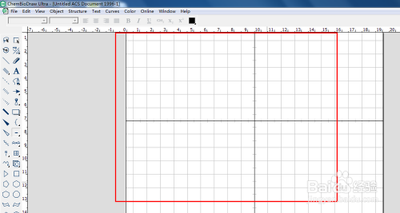
- 打开ChemDraw软件,点击左侧快捷菜单中的A,也就是文字输入选项。
- 在弹出的对话框中,切换到字体选项卡。
- 将正文字体更改为支持中文的字体,如微软雅黑、宋体或仿宋体等。
- 点击确定按钮,保存设置。
- 检查是否字体可以正常显示,如果不能可以更换其他字体继续尝试。
调整操作系统的字符编码设置
- 进入操作系统的控制面板。
- 点击区域和语言选项。
- 在弹出的对话框中,切换到管理选项卡。
- 点击更改系统区域设置按钮。
- 在新的对话框中,将非Unicode程序的语言设置为简体中文。
- 点击确定按钮,保存设置并重启计算机,使设置生效。
- 启动ChemDraw软件,尝试输入汉字字符,检查是否出现乱码现象。
避免乱码的措施
为了避免在使用ChemDraw时遇到乱码问题,可以采取以下措施:
- 确保操作系统和软件的字符编码设置一致。
- 在使用ChemDraw时,尽量使用支持中文的字体,如宋体。
- 在输入中文字符之前,先检查ChemDraw的字体设置,确保其支持中文。
- 如果在插入其他文件(如图片、表格等)时出现乱码,可以尝试将文件另存为兼容格式,再插入到ChemDraw中。
- 定期更新ChemDraw软件,以获取最新的字符编码支持和功能优化。
- 学习和掌握ChemDraw软件的相关知识和技巧,以便在遇到问题时能够迅速解决。
通过了解和掌握ChemDraw输入中文乱码和输入汉字乱码的原因及解决方案,您可以顺利地在ChemDraw中输入中文字符,提高工作和学习效率。
本篇文章所含信息均从网络公开资源搜集整理,旨在为读者提供参考。尽管我们在编辑过程中力求信息的准确性和完整性,但无法对所有内容的时效性、真实性及全面性做出绝对保证。读者在阅读和使用这些信息时,应自行评估其适用性,并承担可能由此产生的风险。本网站/作者不对因信息使用不当或误解而造成的任何损失或损害承担责任。