
premiere图片之间怎么使用圆划像切换效果?
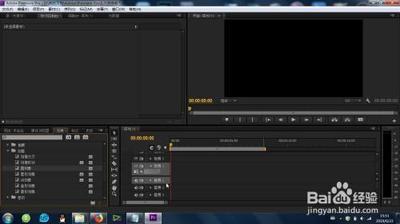
Premiere图片之间使用圆划像切换效果的详细步骤
基本操作步骤
在Adobe Premiere中,使用圆划像切换效果可以让您的视频过渡更加自然和吸引人。以下是详细的操作步骤:
导入素材
首先,打开Premiere软件,新建一个项目,并通过文件菜单栏中的导入命令,导入您想要使用的两个或多个视频素材。
创建序列
根据导入的视频素材来创建一个新的序列,并将这些视频素材在序列的同一个时间轴上首尾相接摆放好位置。
应用圆划像效果
接下来,搜索Premiere中的视频过渡效果,找到“圆划像”视频过渡转场效果,并将其应用到两个视频之间。
设置效果参数
选中刚刚添加的圆划像视频过渡效果,打开效果控件。在这里,您可以对过渡效果进行详细的设置,包括过渡的时间长度、边宽以及颜色等。
设置入点和出点
在过渡开始的位置按“I”键设置入点,在过渡结束的位置按“O”键设置出点。这样,您就可以精确控制视频过渡的开始和结束时间了。
渲染处理
,对设置的圆划像过渡的入点和出点时间段进行渲染处理。渲染完成后,自动播放入点和出点,您将能看到一个流畅的圆划像视频过渡效果。
创意运用与效果展示
通过上述步骤,您可以轻松地在Premiere中实现圆划像视频过渡转场效果。这种效果不仅能够提升视频的整体美感,还能增强视频的叙事效果。以下是一些创意运用圆划像效果的方法:
结合其他转场效果
您还可以尝试将圆划像效果与其他类型的转场效果结合起来,创造出更复杂、更独特的过渡效果,增加视频的视觉冲击力。
创意运用颜色和形状
通过调整圆划像效果的边宽和颜色,您可以创造出与视频主题相匹配的独特过渡效果。例如,使用渐变色渐变效果可以使过渡更加平滑自然。
利用动画增强效果
您还可以通过添加动画效果来增强圆划像视频过渡转场效果。例如,在过渡的开始和结束处添加缩放或旋转动画,可以使过渡更加生动有趣。
注意事项
在使用圆划像切换效果时,需要注意以下几点:
确保素材质量
确保您导入的素材质量较高,没有明显的黑边或抖动,这样可以保证过渡效果的平滑自然。
调整素材大小和位置
在应用圆划像效果之前,可能需要对素材的大小和位置进行调整,以确保它们能够完美对接。
细致调整参数
在设置圆划像过渡效果的参数时,需要细致调整,以达到最佳效果。例如,过渡时间的设置需要根据视频内容和节奏来调整。
通过以上步骤和技巧,您可以在Premiere中轻松实现圆划像视频过渡转场效果,让您的视频更加吸引人。希望这些信息对您有所帮助!