
Premiere中Lumetri效果怎么使用?
Premiere中Lumetri效果使用方法
一、通过视频效果添加并调节
- 创建项目与导入素材
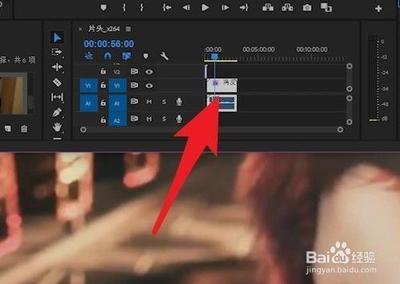
- 打开Adobe Premiere Pro,点击页面左侧列表中新建项目,项目创建完毕之后,可以在页面左下角媒体浏览器中导入想要处理的素材,在页面右侧的时间轨道中进行处理.
- 添加Lumetri效果
- 在页面左下角的视频效果中找到Lumetri效果,拖动添加到视频上面.
- 调节数据
- 在页面的左上角效果控件里面,可以对各项数据进行调节,对视频的颜色进行调节,让视频中的颜色更加的美观.
二、通过Lumetri颜色面板使用
- 打开Lumetri颜色面板
- 在Premiere Pro中打开项目并选择工作区工具栏中的“Color”(颜色),以打开“Lumetri Color”(Lumetri颜色)面板.
- 进行颜色调整操作
- 可以从一系列预设设置中选择或手动调整电平,进行白平衡、颜色分级等操作.
- 例如在对人物皮肤美白时,可以在打开lumetri颜色面板后,在hsl辅助下进行操作。具体步骤为:先将需要调整的素材导入项目面板并拖动到时间轨;在“窗口”选项卡中点击“lumetri颜色”按钮打开面板;接着点击展开“hsl辅助”,并点击吸管图标,在需要美白的皮肤处点击一下;然后点击勾选“灰色”,再点击带加号的吸管图标后,在没有被选中的皮肤处点击一下;接着取消勾选“灰色”,在下方色轮处向上拖动,就可以进行美白了,后续可以点击“hsl辅助”右侧的√图标查看前后对比效果.
三、LUT预设相关操作
- 创建LUT预设
- 打开Premiere Pro并将镜头带到时间轴上,对镜头进行颜色和风格化操作,当素材按照希望的方式显示后,转到Lumetri Color的顶部面板标题,右键单击,然后选择导出.cube,接着保存LUT文件.
- 导入LUT预设并使用
- 要在Premiere Pro中导入和使用LUT,需转到Lumetri Color的“Creative”部分,然后选择“Look”旁边的下拉列表。如果要导入自己的LUT,则选择“浏览”,然后在计算机中找到.cube LUT文件,选择它以在Lumetri Color中使用,将外观应用于素材.
本篇文章所含信息均从网络公开资源搜集整理,旨在为读者提供参考。尽管我们在编辑过程中力求信息的准确性和完整性,但无法对所有内容的时效性、真实性及全面性做出绝对保证。读者在阅读和使用这些信息时,应自行评估其适用性,并承担可能由此产生的风险。本网站/作者不对因信息使用不当或误解而造成的任何损失或损害承担责任。