
vs怎么创建控制台应用程序?
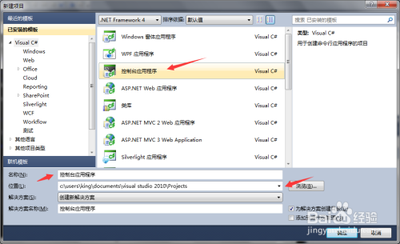
[在Visual Studio中创建控制台应用程序(以Visual Studio 2019为例)]
- 打开Visual Studio:
- 找到并启动Visual Studio 2019。
- 创建新项目:
- 在启动界面中,选择“创建新项目”。或者,如果已经打开了Visual Studio,可以通过“文件”->“新建”->“项目”来创建新项目。
- 选择项目模板:
- 在“创建新项目”对话框中,在搜索框中输入“控制台”。
- 从搜索结果中选择“控制台应用(.NET Core)”或者“控制台应用(.NET Framework)”,具体选择取决于你的需求。如果是新的跨平台项目,一般选择.NET Core;如果是针对Windows且需要使用一些.NET Framework特定功能的,可以选择.NET Framework。
- 点击“下一步”。
- 配置项目:
- 为项目命名,例如“HelloWorldConsoleApp”。
- 选择项目的存储位置,可以使用默认位置或者指定一个新的文件夹。
- 如果选择的是.NET Core项目,还可以选择目标框架版本(如.NET 5.0等)。
- 点击“下一步”。
- 创建项目:
- 在一步的“附加信息”(对于.NET Core项目可能会有一些额外的配置选项,如是否启用Docker支持等,对于.NET Framework项目这一步相对简单),直接点击“创建”按钮。
- 查看项目结构:
- 创建成功后,会看到项目的基本结构,包括一个默认的“Program.cs”文件(在.NET Core和.NET Framework的控制台应用中都有),这个文件是控制台应用程序的入口点。
[关于项目的初始代码]
- .NET Core控制台应用中的Program.cs:
- 初始代码如下: ```csharp using System;
namespace HelloWorldConsoleApp
{
class Program
{
static void Main(string args)
{
Console.WriteLine("Hello World!");
}
}
}
- 这里的`Main`方法是程序的入口点,`Console.WriteLine`用于向控制台输出文本。
2. **.NET Framework控制台应用中的Program.cs(类似但可能有一些差异)**:
csharp
using System;
namespace HelloWorldConsoleApp
{
class Program
{
static void Main()
{
Console.WriteLine("Hello World!");
}
}
}
``
   - 注意,在.NET Framework版本的控制台应用中,
Main`方法可以不带参数。
本篇文章所含信息均从网络公开资源搜集整理,旨在为读者提供参考。尽管我们在编辑过程中力求信息的准确性和完整性,但无法对所有内容的时效性、真实性及全面性做出绝对保证。读者在阅读和使用这些信息时,应自行评估其适用性,并承担可能由此产生的风险。本网站/作者不对因信息使用不当或误解而造成的任何损失或损害承担责任。