
Win10 16257怎么启用控制台的新版配色?Win10 16257启用控制台新版配色的方法
Win10 16257启用控制台新版配色的方法
要在Win10 16257版本中启用控制台的新版配色,可以通过修改注册表和调整快捷方式属性两种方法来实现。
方法一:修改注册表
- 打开注册表编辑器,备份好“HKEY_CURRENT_USER\Console”的注册表内容(使用文件--导出功能),以免造成电脑故障后难以恢复。
- 将注册表转至HKEY_CURRENT_USER\Console项,找到右侧的ColorTable00~ColorTable15,并选中。
- 按Delete键删除,会有警告弹出,点击“确定”。
- 运行CMD或Powershell,在标题栏上右击,选择“默认值”或“属性”,点击颜色选项卡,就可以看到新版配色了。
需要注意的是,从Win+X菜单启动的Powershell和CMD标题栏上右击,选择“属性”,弹出窗口的颜色选项卡依然是旧版配色,但“默认值”窗口弹出的却是新版配色。
方法二:调整快捷方式属性
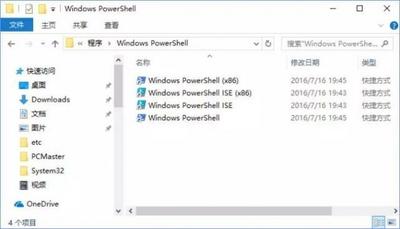
- 进入PowerShell的程序文件夹(路径:C:\Windows\System32\WindowsPowerShell\v1.0),右键选择“发送到桌面快捷方式”,然后查看新建立的快捷方式的“属性”,发现颜色是新版的了。
- 复制快捷方式到刚才PowerShell快捷方式的文件夹中,为了作为对比,我将旧版的名字改了下(加了个old)。
- 执行下(Win+X也行)看看。
- 打开PowerShell快捷方式的属性,将“起始位置”修改为“%HOMEDRIVE%%HOMEPATH%”(不含引号),然后确定即可。
通过上述两种方法,你应该能够在Win10 16257版本中成功启用控制台的新版配色。
本篇文章所含信息均从网络公开资源搜集整理,旨在为读者提供参考。尽管我们在编辑过程中力求信息的准确性和完整性,但无法对所有内容的时效性、真实性及全面性做出绝对保证。读者在阅读和使用这些信息时,应自行评估其适用性,并承担可能由此产生的风险。本网站/作者不对因信息使用不当或误解而造成的任何损失或损害承担责任。