
SolidWorks怎么建模三维圆锥体?
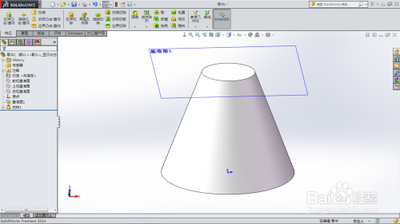
在SolidWorks中建模三维圆锥体主要有以下几种方法:
一、使用放样凸台命令
- 创建草图与基准面
- 打开SolidWorks软件并新建零件模型,在前视基准面上创建草图,绘制一个圆形(例如直径为100mm的圆形),然后退出草图。
- 新建一个基准面,以前视基准面为第一参考,设置距离(例如距离为80)创建基准面。
- 在新建的基准面上创建草图,绘制另一个圆形(例如直径为40mm的圆形),再退出草图。
- 选择上视基准面创建草图,利用直线命令连接前两个草图的端点,形成引导线,之后退出草图。
- 执行放样凸台命令
- 点击放样凸台命令,选择前面绘制的两个圆形草图为轮廓,引导线草图为引导线,确认操作,即可生成圆锥体模型。
二、使用旋转凸台命令
- 创建草图
- 打开SolidWorks软件并新建零件模型,在任意平面上创建草图,绘制出圆锥体的截面图形(例如圆锥底面的圆形和圆锥的母线等能构成圆锥截面的图形)。
- 执行旋转凸台命令
- 退出草图后,选择旋转凸台命令,选择刚才创建的草图作为截面,设定旋转轴线(例如选择截面图形中的一条合适的直线作为轴线)并确定旋转角度(通常为360°),确认参数后,软件会自动生成圆锥体模型。
三、使用拉伸命令
- 绘制草图
- 点击拉伸凸台/基体的图标,激活拉伸命令,选择上视基准面画草图,进入草图界面,以原点为圆心画一个圆(例如设定半径值),然后点击退出草图图标。
- 设置拉伸参数
- 跳到拉伸设置对话框,输入拉伸高度,此时会看到预览的效果图为圆柱体。
- 点击拔模开关,然后输入拔模角度(例如45度),完成设置后点击确认图标,即可完成圆锥体的拉伸创建。
四、通过钣金创建圆锥体
- 绘制草图与扫描法兰操作
- 打开SolidWorks,新建一个零件模型。在前视基准面上绘制草图,然后退出草图。
- 在上视基准面上绘制草图,注意保留开口,然后退出草图。
- 单击“插入—钣金—扫描法兰”命令,轮廓选择前视基准面绘制的草图,路径选择上视基准面绘制的草图,设置钣金厚度(例如1mm),折弯半径(例如1mm),单击确定。
- 编辑圆锥实体
- 展开钣金,会发现形状不是扇形的。
- 编辑扫描法兰特征,点选“圆柱/圆锥实体”,选择合适的草图边线作为圆锥的母线,单击确定。
- 再次展开钣金,得到一个扇形的实体,即完成钣金圆锥实体的创建,保存零件模型。
本篇文章所含信息均从网络公开资源搜集整理,旨在为读者提供参考。尽管我们在编辑过程中力求信息的准确性和完整性,但无法对所有内容的时效性、真实性及全面性做出绝对保证。读者在阅读和使用这些信息时,应自行评估其适用性,并承担可能由此产生的风险。本网站/作者不对因信息使用不当或误解而造成的任何损失或损害承担责任。