
C4D怎么创建球形拉花模型?
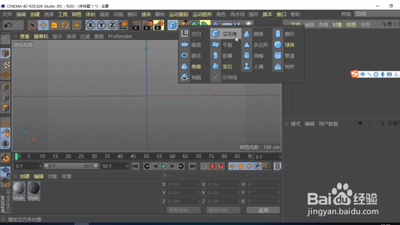
如何在C4D中创建球形拉花模型
在C4D中创建球形拉花模型是一个相对复杂的过程,但通过以下步骤,您可以逐步构建出一个逼真的球形拉花效果。
创建基本球形结构
首先,您需要创建一个基本的球形结构作为拉花的基础。
- 打开C4D软件,使用快捷键【Shift+F8】打开内容浏览器,在预置中选择【弯曲板】,新建一个摄像机,并调整其旋转和位置坐标,然后保存。
- 创建一个球体,增加其分段,缩小其半径。为了使球体看起来更加自然,您可以按【Shift】键为球体添加【锥化】,并点击【匹配到父集】,勾选【圆角】,增加锥化【强度】。
添加拉花效果
接下来,我们将通过一系列操作来添加拉花效果,使球体看起来更加生动。
使用OctaneSky添加拉花
- 创建一个新的球体,同样增加其分段并缩小半径。
- 打开OC界面,新建【OctaneSky】,选择【对象】-【Octane分布】,将新创建的球体放入其【子集】,并将其分配给顶点。
- 调整Octane分布参数,以获得理想的拉花效果。
添加粒子系统增强视觉效果
- 在场景中添加一个粒子发射器,设置其发射率为15,发射器形状为球体。
- 新建一个跟踪,并将粒子发射器链接到跟踪中,设置其长度为90。
- 点击【播放】查看效果。
调整和完善模型
为了使模型更加逼真,您可能需要进一步调整和完善。
使用破碎效果增加层次感
- 将破碎的几何粘连类型改为【衰减】,添加粘连衰减,并将衰减类型改为【球体】。
- 调整其缩放和衰减参数,以获得更好的视觉效果。
调整颜色和纹理
- 在【面】模式下,选中花瓶的顶面,使用【内部挤压】工具向下压,以模拟花瓣的形状。
- 在【边】模式下,选中挤压里面的边,将其向下拉,再选中上面的两圈边,使用【倒角】工具进行修饰。
渲染和导出
完成所有调整后,您可以进行的渲染和导出。
- 打开【渲染设置】,设置输出尺寸为1066*800,新建一个摄像机,并调整其边界着色的透明度为100%。
- 进入摄像机视角,调整角度,添加【保护】标签,然后进行渲染。
通过以上步骤,您应该能够在C4D中成功创建一个具有拉花效果的球形模型。记得在制作过程中不断尝试和调整参数,以达到最佳效果。
本篇文章所含信息均从网络公开资源搜集整理,旨在为读者提供参考。尽管我们在编辑过程中力求信息的准确性和完整性,但无法对所有内容的时效性、真实性及全面性做出绝对保证。读者在阅读和使用这些信息时,应自行评估其适用性,并承担可能由此产生的风险。本网站/作者不对因信息使用不当或误解而造成的任何损失或损害承担责任。