
Premiere怎么利用镜像模拟动态拼贴效果?
在Premiere中利用镜像模拟动态拼贴效果
要在Premiere中利用镜像效果模拟动态拼贴效果,您可以参考以下步骤:
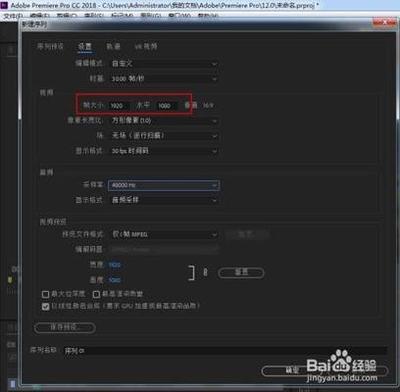
- 打开PR新建项目,新建序列,序列帧大小设置为1920*1080。
- 导入一个视频素材,这里小编用的也是符合序列帧大小的1920*1080的视频。
- 将视频拖放到轨道上。
- 在效果面板中搜索变换,将变换拖放到视频上,将缩放比例设置为50。
- 在效果面板中搜索镜像,给视频添加四层镜像效果。
- 第一层镜像中,反射角度设置为0度,调整反射中心的X轴位置,让反射层与原始层进行无缝衔接。
- 第二层镜像中,反射角度-180度,调整反射中心的X轴位置,同样无缝衔接。
- 第三层镜像,角度90度,第四层镜像-90度,调整Y轴位置,进行无缝衔接。
- 按CTRL键,将两层变换和四层镜像效果全部选中,右键保存预设,给这个预设重新命名。
- 保存好后,在效果面板中搜索名字即可调用。以后要用直接拖放到视频素材上即可。
实际应用时,应当根据视频素材尺寸的不同,来变动具体的应用参数。
本篇文章所含信息均从网络公开资源搜集整理,旨在为读者提供参考。尽管我们在编辑过程中力求信息的准确性和完整性,但无法对所有内容的时效性、真实性及全面性做出绝对保证。读者在阅读和使用这些信息时,应自行评估其适用性,并承担可能由此产生的风险。本网站/作者不对因信息使用不当或误解而造成的任何损失或损害承担责任。