
premiere素材怎么去除背景噪声?
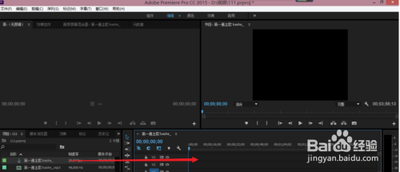
Premiere素材去除背景噪声的方法
一、利用Premiere自带音频效果插件
- 选择音频轨道
- 操作:按住alt键,选中背景音乐轨道。
- 应用自适应降噪效果插件
- 操作:在效果控件中找到自适应降噪效果插件双击应用。
- 设置降噪预设
- 操作:在左侧的效果列表中,点击编辑按钮,使用弱降噪预设,如果噪音太大就使用强降噪预设。
- 提高品质
- 操作:勾选高品质模式,关闭掉设置面板,将视频导出即可。
二、使用Adobe Premiere Pro的AI功能(2024年引入)
- 利用EnhanceSpeech功能
- 原理:Adobe Premiere Pro中的EnhanceSpeech可利用人工智能来减少背景噪音,并一键改善剪辑的音质。并且所有人工智能功能都是在设备上运行的,利用的是设备的CPU和GPU,这样做可以确保应用程序的理想速度和性能,优化编辑效果。
三、其他常规操作方法
- 利用降噪效果控件
- 操作:
- 打开pr软件并导入需要降噪的素材。
- 点击效果中的降噪效果,将控件拖动到音频轨道上。
- 直接选择强降噪预设,然后关闭控件即可生效。
- 结合Adobe Audition处理
- 分离音视频:
- 先打开Premiere软件,新建一个项目,导入视频文件,将视频拖入到项目序列,选中轨道上的视频,鼠标右击,执行取消链接命令,将视频画面与声音进行分离。
- 在Adobe Audition中操作:
- 等待启动Adobe Audition音频处理软件,打开噪音音频,选择杂声比较明显的那个区域,在效果菜单中点击降噪/恢复 - 捕捉噪音样本。
- 然后选中整个音频,执行效果菜单中的降噪/恢复 - 降噪处理命令,弹出降噪处理窗口,选择捕捉的噪音样本,对音频进行降噪,保存音频。
- 打开PR软件,播放视频,检查是否还有杂音。
- 使用音频效果面板中的Dynamics效果
- 操作:
- 在Premiere Pro中,可以使用“音频效果”面板中的效果来处理音频。
- 使用“Dynamics”效果中的“DynamicsProcessing”可以帮助控制音频的动态范围,减少混响(如果背景噪声包含混响成分的话)的影响。
- 针对单个音频剪辑操作
- 操作:
- 对于单个音频剪辑,可以在剪辑上直接应用音频效果。
- 右键单击音频剪辑,选择“音频效果”并选择适当的去混响效果(如果背景噪声包含混响等可通过此效果去除的成分)。
- 利用消除嗡嗡声效果(特定类型噪声)
- 操作:
- 按ctrl + i快捷键打开素材导入对话框,选择图片和音频文件后点击打开。
- 在导入的图片素材上右键单击,然后选择从剪辑新建序列。
- 将导入的音频拖动到时间轴的音频轨道中。
- 在音频效果中,展开可以找到一项消除嗡嗡声,然后将该效果拖动到音频上。
- 然后选中音频素材,然后在效果控件中设置红框中的两个参数,第一个为杂音的频率,第二个为削弱的力度。
本篇文章所含信息均从网络公开资源搜集整理,旨在为读者提供参考。尽管我们在编辑过程中力求信息的准确性和完整性,但无法对所有内容的时效性、真实性及全面性做出绝对保证。读者在阅读和使用这些信息时,应自行评估其适用性,并承担可能由此产生的风险。本网站/作者不对因信息使用不当或误解而造成的任何损失或损害承担责任。