
Premiere素材对齐时间线怎么使用?
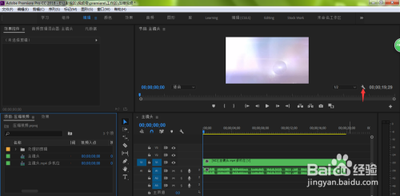
Premiere素材对齐时间线使用指南
在Adobe Premiere Pro中,素材对齐时间线是一个常见且重要的编辑任务,它可以显著提高视频编辑的工作效率。以下是详细的操作步骤和技巧:
如何在Premiere中使用素材对齐时间线
基本操作步骤
-
检查素材对齐标记
首先,确保你的视频轨道上素材缺少对齐标记。这些标记在对齐时非常重要,因为它们可以帮助你避免素材互相覆盖或漏帧的问题。 -
启用对齐标记
让素材对齐标记出现的简单方法是点击红圈圈处的按钮。这个按钮表示“对齐”的意思。当此按钮闪亮,即变为淡蓝色时,素材对齐标记即可出现。 -
拖拽素材并观察对齐标记
当对齐标记出现后,在轨道上拖拽素材时,都会有对齐标记辅助提醒你是否已经对齐。这样可以帮助你更好地提高视频编辑的工作效率。
使用快捷键进行对齐
-
左对齐和右对齐
使用中括号键的左和右可以实现左对齐和右对齐。具体操作为:把鼠标放在素材的两端,鼠标变成括号后,按着鼠标左键左右拖动即可。 -
居中对齐
使用快捷键Ctrl+Shift+C和Shift+Cmd+C可以实现居中对齐。
多角度剪辑的时间线同步
如果你需要在Premiere Pro中进行多角度剪辑的时间线同步,可以按照以下步骤操作:
准备素材
确保你有不同角度的素材,通常是同一场景不同角度的拍摄。
创建多角度序列
将所有角度的素材导入项目后,右键单击主角度素材,选择多角度剪辑(Create Multi-Camera Source Sequence)。这将创建一个新的多角度组,其中包含所有选中的角度素材。
打开多角度监视器
在多角度组上右键点击,然后选择打开多角度监视器。这将打开一个新的监视器窗口,其中显示了所有角度的视频。
同步到时间线
在多角度监视器中完成角度的选择后,点击同步到时间线按钮。Premiere Pro将把你选择的角度按照时间码同步到一个新的时间线上。
进行剪辑
在新的时间线上进行剪辑,你可以随时切换不同的角度来选择最合适的画面。可以使用剪辑工具和过渡效果来创建流畅的多角度剪辑。
添加过渡和细调
在剪辑不同角度之间添加过渡效果,确保切换不会显得突兀。随着剪辑的进行,可以对不同角度的镜头进行细微的调整和编辑,以获得最佳的剪辑结果。
导出视频
在完成多角度剪辑后,可以导出成的视频文件。
常见问题及解决方法
如果你在使用Premiere Pro时遇到时间选择器不会对齐的问题,可以尝试以下解决方法:
-
确保磁吸功能已经开启。如果没有开启,点击“序列”将“对齐”点击为高亮,此时开启了吸附功能。
-
如果问题仍然存在,可以尝试重启Premiere Pro软件,有时候这能解决临时的软件故障。
通过以上步骤和技巧,你应该能够在Premiere Pro中高效地使用素材对齐时间线,以及处理多角度剪辑的时间线同步问题。希望这些信息对你有所帮助!