
premiere怎么制作变色歌词效果?
如何在Premiere中制作变色歌词效果
在Premiere中制作变色歌词效果是一个相对直观的过程,通过以下步骤,您可以轻松实现这一效果:
基本步骤概述
打开Premiere并输入歌词
首先,打开Premiere软件,点击工具栏中的【文字工具】,在视频画面上输入您想要展示的歌词内容。确保字体大小和位置适合您的需求。
复制歌词图层并添加颜色
按住Alt键,并同时按住鼠标左键向上拖拽,复制一层歌词。这样可以确保每个字在画面上都有对应的变色效果。接着,给复制的文字图层添加颜色和描边,您可以根据个人喜好选择合适的样式进行调整。
设置关键帧动画
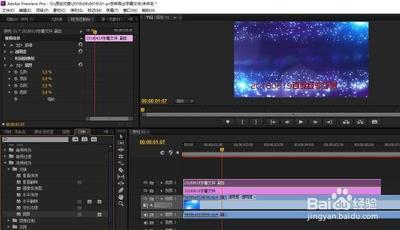
在效果选项卡中,找到视频效果——变换——裁剪。在裁剪效果中,设置“右侧”关键帧动画。通过调整关键帧的位置和属性,您可以实现歌词逐字变色扫过的效果。
预览和调整效果
预览效果,调整参数直至满足您的审美需求。完成以上步骤后,您可以对整体效果进行回放和微调。
导出视频并分享
,导出视频并分享您的创作。在社交媒体平台或视频网站上发布您的作品,与他人分享您的创意和技术。
具体操作细节
使用蒙版实现渐变效果
如果您希望实现更复杂的渐变效果,可以使用蒙版。选中您黄色的字幕,然后打开效果控件,找到蒙版添加上去。首先蒙版的区域是不把字幕所覆盖的,然后再给蒙版去添加关键帧,让蒙版慢慢地去扩展到完全覆盖字幕,这样就可以实现渐变效果。
注意事项
- 确保您使用的歌词格式(如SRT)是Premiere可以识别的。如果不是,可能需要先进行格式转换。
- 在设置关键帧时,注意观察颜色过渡是否自然,必要时进行调整以达到最佳视觉效果。
通过以上步骤和技巧,您可以在Premiere中制作出令人惊艳的变色歌词效果。不断尝试、学习和实践,相信您会在视频编辑的道路上越走越远!
本篇文章所含信息均从网络公开资源搜集整理,旨在为读者提供参考。尽管我们在编辑过程中力求信息的准确性和完整性,但无法对所有内容的时效性、真实性及全面性做出绝对保证。读者在阅读和使用这些信息时,应自行评估其适用性,并承担可能由此产生的风险。本网站/作者不对因信息使用不当或误解而造成的任何损失或损害承担责任。