
vmware14打开虚拟机黑屏怎么办?VMware升级到14版本虚拟机黑屏的解决方法
一、可能的原因
- 虚拟机配置问题:例如虚拟硬件设置不当或缺少某些启动所需的设备驱动。
- 宿主机硬件资源分配不足:像内存、CPU不足等情况。
- VMwaretools版本低:可能会导致虚拟机黑屏问题。
- LSP(分层服务提供程序)问题:也可能是黑屏的原因之一。
二、解决方法
- 针对LSP问题的解决办法
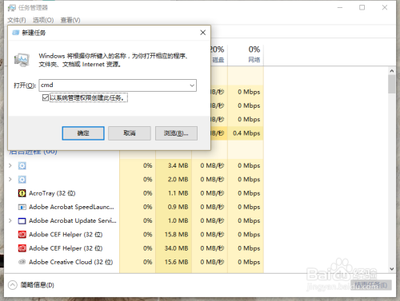
- 以管理员身份运行命令提示符(CMD),输入“netsh winsockreset”(修复LSP),然后重启计算机。
- 也可在命令行输入“NETSH WINSOCKRESET CATALOG”回车运行,然后重启电脑。
- 调整显示相关设置
- 在VM - Settings - Hardware - Display右面的内容栏中将“Accelerate 3D graphics”取消打勾,然后重启即可。
- 调整VMware硬盘启动优先级
- 打开电源时进入固件(BIOS设置界面)。
- 找到“Main - 最下面的Boot - time Diagnostic Screen”,敲“Enter”,弹出菜单,通过“↑↓”键把它调整为“Enabled”。更改后会显示硬件自检信息(此选项和其他功能无关)。
- 调整虚拟机启动优先级,找到“Boot - Hard Drive”,敲“Enter”,它会弹出下拉菜单,找到“Vmware Virtual SCSI Hard Drive”,通过敲“+ -”来将“Vmware Virtual SCSI Hard Drive”调到合适位置。
- 更改硬件兼容性(如果是从低版本VMware升级到14版本后出现的问题)
- 启动VMware14虚拟机,在菜单栏找到:虚拟机→管理→更改硬件兼容性。
- 打开该项,弹出更改硬件兼容性向导对话框,点下一步,接下来把硬件兼容性改为“Workstation 12.x”,根据提示点下一步,可以根据自己的情况选择(保险一点的建议选择克隆)。
- 根据提示操作,改完兼容性,虚拟机系统应该就可以正常启动了,进去虚拟机操作系统之后同样在菜单栏找到虚拟机选项卡,然后选择更新VMwaretools(更新方法这里不赘述)。然后按照之前的方法把虚拟机兼容性改回14,虚拟机系统正常启动。如果装有多个系统,只需对其中一个操作就可以了,其他也就可以正常启动了,启动之后别忘了更新VMwaretools。
本篇文章所含信息均从网络公开资源搜集整理,旨在为读者提供参考。尽管我们在编辑过程中力求信息的准确性和完整性,但无法对所有内容的时效性、真实性及全面性做出绝对保证。读者在阅读和使用这些信息时,应自行评估其适用性,并承担可能由此产生的风险。本网站/作者不对因信息使用不当或误解而造成的任何损失或损害承担责任。