
在Ubuntu系统中定制 Compiz Fusion 特效
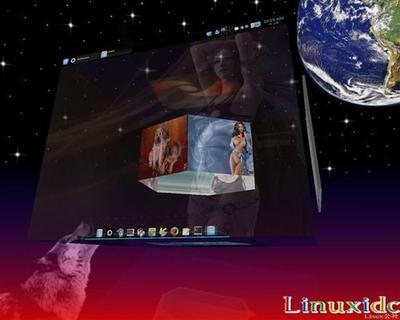
在Ubuntu系统中定制Compiz Fusion特效
在Ubuntu系统中,Compiz Fusion是一套强大的3D窗口管理器,它可以为用户提供丰富的视觉效果,增强桌面的互动性和美观度。以下是关于如何在Ubuntu系统中定制Compiz Fusion特效的详细步骤和一些推荐的特效。
安装Compiz Fusion
首先,确保你的系统已经安装了Compiz Fusion。你可以通过终端输入以下命令来安装Compiz Fusion及其配置工具:
bash
sudo apt-get update
sudo apt-get install compiz compiz-gnome compiz-fusion-* compizconfig-settings-manager libcompizconfig-backend-gconf
启动Compiz Config Settings Manager
安装完成后,启动Compiz Config Settings Manager(ccsm),它是一个用于配置Compiz Fusion特效的工具。你可以通过终端输入ccsm或者从系统菜单中找到它。
自定义特效
在ccsm中,你会看到一个图形化的界面,列出了所有的Compiz Fusion特效。你可以通过勾选或取消勾选来启用或禁用这些特效。以下是一些推荐的特效及其使用方法:
| 特效名称 | 描述 | 使用方法 | | --- | --- | --- | | 屏幕上的火焰效果 | 在屏幕上绘制火字符 | 组合键Shift+Win,点击鼠标左键 | | 展览特效 | 预览桌面 | 组合键Win+E | | 摆动窗口 | 窗口像水一样摆动 | - | | 水滴效果 | 桌面像下雨一样 | 组合键Ctrl+Win | | 窗口切换 | 类似iTunes的CoverFlow方式切换窗口 | 组合键Win+Tab | | 窗口圆环切换 | 窗口形成一个圆环,使用Alt+Tab切换 | - |
注意事项
- 在使用Compiz Fusion特效时,确保你的显卡支持3D加速,否则可能会影响系统的性能。
- 一些特效可能会消耗较多的系统资源,建议在高性能硬件上使用。
- 在配置特效时,注意不要过度使用,以免影响系统的响应速度和稳定性。
通过以上步骤,你可以在Ubuntu系统中定制Compiz Fusion特效,打造个性化的桌面体验。