
WPS演示教程:打造趣味课件
WPS演示教程:打造趣味课件
一、搭楼梯
- 创建基本立方体
- 启动WPS演示,新建一张空白幻灯片。在绘图工具栏中,点击自选图形 - 基本形状 - 选择立方体,拉出一个立方体出来,选中黄色句柄上下拖动调整。
- 选中立方体 - 绘图 - 旋转或翻转 - 水平翻转。
- 填充效果 - 渐变 - 双色 - 颜色任意 - 底纹样式:垂直 - 变形:第1行第1列 - 确定。
- 复制6个楼梯排好位置。这样就搭建好了一个楼梯模型。
二、添加文字
- 根据教学内容自定义添加文字内容。
三、设置动画效果
- 云形标注和问题文字的动画
- 选中云形标注和“谁能帮我呢?”组合 - 幻灯片放映 - 自定义动画,打开自定义动画面板 - 添加效果 - 进入 - 根据各人喜好选择一个动画效果 - 开始设为:之后。
- 答案部分的动画
- 从底部开始,按住Shift键顺序选择答案部分内容 - 添加效果 - 进入 - 出现 - 开始:单击时。
- 小熊的动画路径设置
- 选择小熊 - 添加效果 - 动作路径 - 绘制自定义路径 - 任意多边形,绘制相应的动作路径。
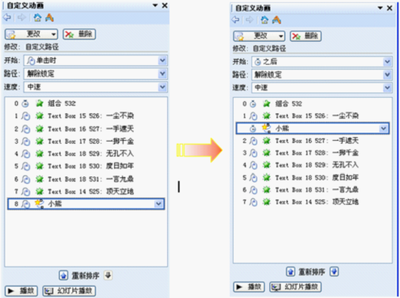
- 在自定义动画列表中,选中小熊的任意多边形动画效果 - 开始:之后 - 移动到“一尘不染”的动画列表下。
- 幻灯片播放测试一下效果,如果小熊上楼梯后位置不合适,可选中小熊动画路径,右击 - 编辑顶点,对结束点进行微调到满意为止。
- 再次选中小熊 - 添加“任意多边形”的动作路径,将开始设置为“之后”,移动到“一手遮天”动画列表下面。如若动作路径不合适,继续通过对路径编辑顶点的方法进行调整。
本篇文章所含信息均从网络公开资源搜集整理,旨在为读者提供参考。尽管我们在编辑过程中力求信息的准确性和完整性,但无法对所有内容的时效性、真实性及全面性做出绝对保证。读者在阅读和使用这些信息时,应自行评估其适用性,并承担可能由此产生的风险。本网站/作者不对因信息使用不当或误解而造成的任何损失或损害承担责任。