
Win8让开机速度更上一层楼
加快Win8开机速度的方法
一、系统配置相关
- 配置引导选项
- 首先使用组合快捷键Win+R调出运行对话框,输入“msconfig”并运行,打开系统配置窗口。在“引导”菜单中,勾选“无GUI引导”,这个操作可减少大约两秒的开机时间。接着切换到“高级选项”卡下,根据CPU核心数量和内存容量进行正确的配置。例如,若电脑是双核CPU且有4GB内存,就按照实际情况设置相应数值。
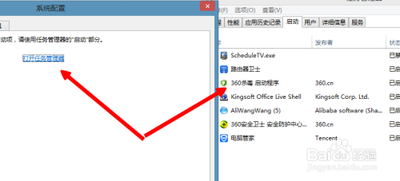
- 关闭不必要的开机启动项
- 很多软件都提供禁止开机自动启动的选项,可以根据自己的需求选择关闭部分软件的开机自动启动功能,建议只保留必要的启动项,加快系统的开机速度。
- 设置开机自检时间(若有需要)
- 开机自检时间是主板自检的时间,一般默认为5秒钟,此期间电脑无法操作。若想加快开机速度,可以将自检时间缩短。操作方法为:开机时按下Del键或F2键,进入主板设置界面;找到“Boot”选项卡,选择“QuickBoot”或“FastBoot”;将选项设置为“Enabled”,或者选择相应的快速启动选项;保存设置并退出主板设置界面。
二、文件清理与管理
- 清理系统垃圾文件
- 定期清理系统的垃圾文件能够帮助提升开机和运行速度,因为大量的垃圾文件会拖慢系统的性能。同时,尽量减少桌面上的文件数量也会对加速开机启动产生积极影响。
三、电源相关设置
- 关于快速启动模式
- 启用快速启动模式(满足条件时):如果使用固态硬盘(SSD)作为系统硬盘、开机模式为UEFI模式且系统为64位,就可以开启快速启动模式。操作方法为:打开“电源选项”,在“快速启动”处,勾选“开启快速启动”。这样系统在开机时能够更快地加载一些常用驱动和系统文件,提高开机速度。
- 取消快速启动(特定情况):右键点击“电源”图标,选择“电源选项”;接着选择“选择电源按钮功能”;然后点击“更改当前不可用的设置”;在“启用快速启动”处,取消选中(某些情况下这种操作可能有助于开机速度提升)。
四、其他优化方式
- 调整引导高级选项(针对Win8.1同样适用)
- 进入Win8.1(Win8可参考)桌面,按Windows键+r,打开运行界面,输入“msconfig”,点确定;在弹出的“系统配置”界面中,选中“引导”标签页,选中系统(如果只有一个系统,默认就选中了),点“高级选项”;在引导高级选项中,勾选上“处理器个数”,在下拉框中选择最大的数目,同理,勾选“最大内存”,调整至最大值。这样系统下次启动会以最多核心数与最大内存运行,启动速度会加快一些,4g内存识别不全问题也有所缓解。之后点“确定”保存配置;如果电脑中有多个系统,可在“系统配置”界面中,选择一个操作系统,点“设为默认值”来设定优先启动顺序;如果想减少电脑开机时系统选择界面的等待时间,可调小“超时”值(默认为30s)。,点确定保存全部配置,然后重启系统,使配置生效。需要注意32位系统最大只识别3.5g,若想认全4g内存,需换64位系统;如果是集显,内存有一部分被划作显存,所以内存调整后只识别3g也是正常的事情。
本篇文章所含信息均从网络公开资源搜集整理,旨在为读者提供参考。尽管我们在编辑过程中力求信息的准确性和完整性,但无法对所有内容的时效性、真实性及全面性做出绝对保证。读者在阅读和使用这些信息时,应自行评估其适用性,并承担可能由此产生的风险。本网站/作者不对因信息使用不当或误解而造成的任何损失或损害承担责任。