
如何使用手机自带的电子邮件功能。
使用手机自带的电子邮件功能
使用手机自带的电子邮件功能可以帮助您更方便地收发和管理邮件。以下是详细的步骤:
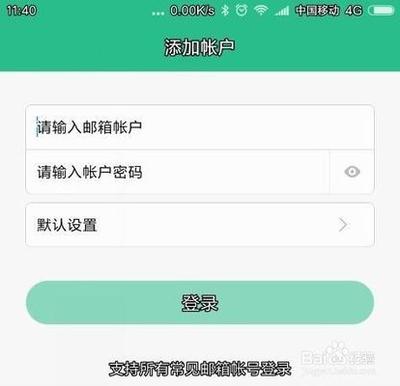
1. 添加邮箱账号
在手机的应用列表中找到并打开自带的电子邮箱应用程序。如果您已有邮箱账号,直接点击登录,在弹出的界面中输入账号和密码进行登录即可。
2. 收发邮件
登录成功后,您会进入到邮箱的主界面,这里会显示收件箱、发件箱和草稿箱等选项。在撰写邮件时,您需要填写收件人的邮箱地址、邮件主题和邮件正文。另外,您还可以添加附件、设置邮件的优先级等。填写完毕后,点击发送即可将邮件发送出去。
3. 同步邮箱
为了保证移动设备与电脑上的邮箱数据同步,您可以在手机自带的电子邮箱应用中进行相应设置。自动同步会定期检查新的邮件并将其下载到手机上,而手动同步则需要您手动点击同步按钮进行操作。同时,您还可以设置同步周期和同步方式,以满足个性化需求。一般来说,为了节省流量和提升电池续航,建议将同步周期设置为较长的时间间隔,并选择仅在WIFI环境下同步。
4. 添加其他邮箱账号
在登录邮箱页面左上角,点击≡展开邮箱选项,在底部点击添加邮箱账号,输入邮箱账号和密码,选择POP3或EXCHANGE,绑定/登录其他邮箱。也可以在设置→账户下添加邮箱。
5. 设置邮件附件储存位置
登录后,点击右上角设置按钮,可以对多个账号的邮件进行合并显示,还可以对邮件附件储存位置,省电模式、邮件通知、铃声、震动等进行设置。
6. 删除当前绑定邮箱
登录后,点击邮箱账号后面的箭头,修改发信昵称,签名、同步频率、保留邮件天数等设置。还可以删除当前绑定邮箱。
7. 合并账户后显示收件箱
合并账户后,显示收件箱为当前绑定邮箱所有的收信、未读。点开邮件,可以在手机上实现下载、转发邮件和附件等操作。
8. 发送邮件
打开文档或图片,点击下部分享与发送,可以选择邮件,在对话框中输入对方邮箱账号,可以将其发送给对方。
9. 设置好邮件附件储存位置
设置好邮件附件储存位置,定期删出不需要邮件附件,避免占用手机内存。
通过上述步骤,您可以充分利用手机自带的电子邮件功能,提高工作效率和生活质量。