
怎么进入dfu模式
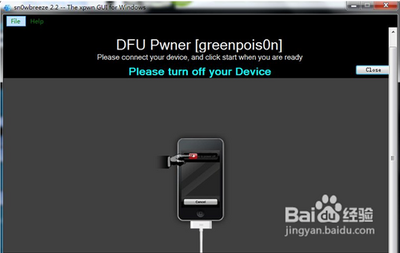
不同设备进入DFU模式的方法
一、iPad mini2进入DFU模式的方法
长按电源和Home按钮,黑屏后仅松开电源按钮并等待,这时屏幕全黑,则可能进入了DFU模式;还存在恢复模式,其会显示网线和iTunes图标。若使用第3方工具爱思助手,则会显示是否进入DFU模式还是恢复模式。
二、iPhone(不同机型)进入DFU模式的方法
(一)iPhone6s及更早机型、iPad或iPod touch(包括iPad Air3/mini5)
- 保持设备处于开机或恢复模式下,插入数据线。
- 先按下设备的HOME键不要松开,再按下设备的开机键不要松开,直到设备屏幕熄灭再过4秒左右松开设备的开机键,但不要松开HOME键,直到软件连接状态提示DFU模式后再将HOME键松开。
(二)iPhone7/7Plus或iPod touch7
- 先按下设备的音量减键不要松开,再按下设备的开机键不要松开,直到设备屏幕熄灭再过4秒左右松开设备的开机键,但不要松开音量减键,直到软件连接状态提示DFU模式后再将音量减键松开。
(三)iPhone8或以上设备(适用:iPhone8/8Plus、iPhoneX系列、iPad Pro3(11 - inch)/(12.9 - inch))
- 按一次设备的音量加键松开、再按一次音量减键松开,然后按住开机键不要松开。
- 直到设备屏幕熄灭时松开一下开机键,然后立即同时按住开机键和音量减键5秒左右松开开机键,但不要松开音量减键,直到软件连接状态提示DFU模式后再将音量减键松开。
进入DFU模式的通用注意事项
- 在操作前确保设备电量充足,避免在操作过程中因电量不足导致设备异常。
- 使用原装数据线连接设备与电脑,可减少因数据线问题造成的连接失败等情况。
本篇文章所含信息均从网络公开资源搜集整理,旨在为读者提供参考。尽管我们在编辑过程中力求信息的准确性和完整性,但无法对所有内容的时效性、真实性及全面性做出绝对保证。读者在阅读和使用这些信息时,应自行评估其适用性,并承担可能由此产生的风险。本网站/作者不对因信息使用不当或误解而造成的任何损失或损害承担责任。