
苹果手机上的icloud怎么使用?
苹果手机上的iCloud使用指南
设置iCloud
在iPhone上设置iCloud云盘非常简单。首先,确保您的设备已经登录iCloud账号。接下来,前往“设置” > 您的姓名 > iCloud,然后打开iCloud云盘。在这里,您可以开启或关闭iCloud云盘下方所列的每个App,以便根据需要选择同步哪些数据。
存储空间限制
储存空间限制因您的iCloud储存空间方案而异。您可以根据自己的需求选择合适的套餐,以确保有足够的空间来存储和同步您的数据。
备份数据
iCloud的备份功能非常重要,它可以确保您的数据在意外情况下不会丢失。您可以选择手动备份或自动备份。推荐您将自动备份打开,这样您的设备会自动在联网状态下进行备份,保证数据的安全。
同步和共享
iCloud还提供了数据的同步和共享功能,使您在各个设备之间能够方便地访问和使用数据。您可以使用iCloud Drive来共享文件和文件夹,让多个设备可以同时访问和编辑。
访问和管理iCloud照片库
在iOS设备上访问iCloud照片库
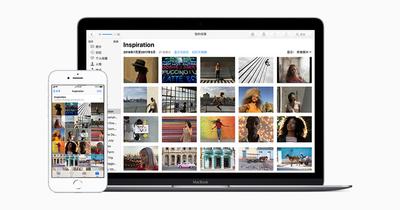
在iPhone上,点击“照片”,然后选择“库”。在选项栏中,点击“年”、“月”或“天”以查看该期间的图像,或选择“所有照片”。您还可以通过轻点边栏中的“iCloud”,然后选择“照片”来打开iCloud照片。
在Mac上访问iCloud照片库
在Mac上,您可以通过选择Apple图标,然后选择系统首选项,接着选择AppleID,在左侧窗格中选择iCloud,然后在“照片”应用程序中选择库或特定相册以访问您的图像。
在Windows PC上设置和使用iCloud照片
在Windows PC上,打开适用于Windows的iCloud,在“照片”旁边选择“选项”,然后选择iCloud照片库,选择“完成”。之后,您可以在文件资源管理器中选择iCloud相片来访问和管理您的照片。
编辑或删除照片时的注意事项
当您编辑或删除照片或视频时,所做更改会反映在你的所有设备上。,如果您在iPhone上裁剪了照片或增强了照片效果,则当您从Mac访问照片图库时,将会看到相应的更改。您的原始照片和视频储存在iCloud中,您可以随时访问这些原始版本,并可以还原所做的任何更改。如果您不小心删除了某项内容,您可以在30天内从“最近删除”文件夹中恢复它。30天后,它将被永久删除。
通过以上步骤,您可以充分利用iCloud的强大功能来保护和管理您的数据。立即设置并使用iCloud,享受数字化生活带来的便利吧!