
pr按enter键后无法进行预渲染的解决办法
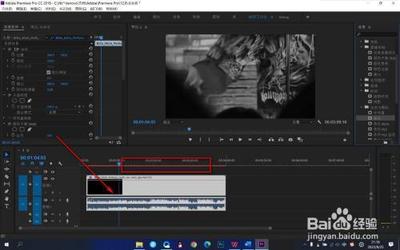
Premiere Pro (PR) 按Enter键后无法进行预渲染的解决办法
可能的原因及解决方法
原因一:视频未添加任何效果
- 描述:如果视频没有添加任何效果,按Enter键是无法进行预渲染的。
- 解决方法:在视频中添加一些基本效果后再尝试按Enter键进行预渲染。
原因二:快捷键更改
- 描述:可能是快捷键发生了更改,导致默认的回车键不再用于预渲染。
- 解决方法:
- 点击编辑菜单,选择“快捷键”。
- 查看渲染入点到出点效果的快捷键是否为回车键,如果不是,请将其更改为回车键。
原因三:未对部分区域执行操作
- 描述:如果没有对视频的部分区域进行预渲染操作,可能无法成功进行预渲染。
- 解决方法:
- 点击序列菜单。
- 在下拉菜单中选择“渲染入点到出点的效果”。
- 对视频的渲染可能需要几分钟的时间,渲染完成后,可以继续对视频进行编辑。
原因四:硬件或软件问题
- 描述:可能是由于硬盘空间不足、编码问题、工作区设置问题或软件本身的问题导致的。
- 解决方法:
- 确保硬盘有足够的空间用于缓存文件。
- 检查素材的编码方式是否支持,必要时更换视频或音频的编码方式。
- 重新启动Premiere Pro尝试渲染。
- 检查防火墙和杀毒软件设置,确保Adobe服务器可访问。
原因五:键盘故障
- 描述:有时候键盘本身的硬件故障也可能导致按回车键无反应。
- 解决方法:
- 检查是否不小心按过Insert键或其他可能冲突的键。
- 尝试使用屏幕键盘进行操作。
- 如果上述方法无效,可能是键盘内部故障,建议联系专业维修。
注意事项
- 在进行预渲染之前,确保已经保存了所有的工作,以免丢失数据。
- 预渲染过程可能需要较长时间,具体取决于视频的长度和复杂度。
- 如果使用的是高版本Premiere Pro,预渲染的操作可能与低版本有所不同,请参照相应版本的教程操作。
通过以上方法,您应该能够解决Pr按Enter键后无法进行预渲染的问题。如果问题仍然存在,建议查阅Premiere Pro的官方文档或联系客服获取进一步的帮助。
本篇文章所含信息均从网络公开资源搜集整理,旨在为读者提供参考。尽管我们在编辑过程中力求信息的准确性和完整性,但无法对所有内容的时效性、真实性及全面性做出绝对保证。读者在阅读和使用这些信息时,应自行评估其适用性,并承担可能由此产生的风险。本网站/作者不对因信息使用不当或误解而造成的任何损失或损害承担责任。