
pr怎么做2个分屏
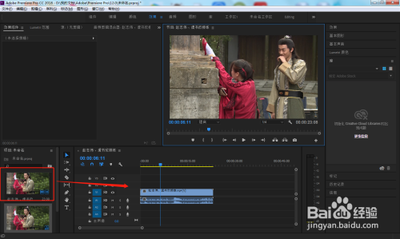
如何在Premiere Pro (PR) 中创建两个分屏效果
在Premiere Pro中创建两个分屏效果可以通过多种方法实现,每种方法都有其独特的步骤和技巧。以下是详细的操作步骤和方法:
使用裁剪效果进行分屏
步骤一:导入素材
首先,将你需要分屏的视频素材导入到Premiere Pro的时间线上。例如,如果你有三段素材,可以将它们分别放到视频轨道上。
步骤二:调整视频位置
选择轨道1的视频,点击效果控件,在运动下降低X轴的数值,以便将视频移到左边,腾出右边的位置放另一个视频。
步骤三:添加裁剪效果
调好X轴数值后,可能会发现视频右边还多出一点,这时加入裁剪效果,修剪视频。从左下角效果菜单下视频效果-变换-裁剪,将它按住拖拽到视频1轨道上,在效果控件下设置裁剪右侧的百分数字。
步骤四:重复操作
同样按照步骤2和步骤3的操作方法,把裁剪效果加入到视频2轨道上的素材,不同的是设置下左侧的参数值。
步骤五:添加分隔线
为了使分屏的画面看起来更整齐,可以在字幕-新建字幕-静态字幕中新建一个字幕,画出分隔线。然后将字幕拖拽至视频4轨道上,预览播放,分屏画面制作出来了。
使用蒙版制作分屏效果
步骤一:绘制蒙版
先对要分屏的视频画蒙版,步骤是选中视频,在不透明度属性下点击矩形图标,自动会出现蒙版。然后根据你的需要,扩大或缩小画面,添加分隔线。
步骤二:调整蒙版
制作成分屏画面效果后,可以根据需要进一步调整蒙版的形状和位置,以达到最佳视觉效果。
使用线性擦除效果制作分屏画面
步骤一:添加线性擦除效果
先对要分屏的视频添加线性擦除效果,再到效果控件下设置线性擦除各属性数值。
步骤二:调整线性擦除效果
通过调整线性擦除效果的参数,可以制作出不同的分屏画面效果。
使用预设实现分屏效果
步骤一:找到预设文件
在预设文件夹中找到对应的分屏预设文件。
步骤二:应用预设
将找到的预设应用到你的项目中,这样可以实现快速的分屏效果。
注意事项
- 在进行分屏操作时,确保所有视频素材已经正确导入并且链接已经取消,以避免混音和其他问题。
- 分屏画面的比例和位置可以根据具体需求进行调整,以达到最佳的视觉效果。
- 使用蒙版和线性擦除效果时,需要注意调整参数以避免出现不自然的过渡。
通过以上方法,你可以在Premiere Pro中轻松创建两个分屏效果。每种方法都有其独特的优点和适用场景,你可以根据自己的需求选择最合适的方法进行操作。