
win11怎么安装中文 win11安装中文方法
Win11安装中文语言包的方法
安装前的准备
在开始安装中文语言包之前,请确保您的计算机满足Win11的系统要求,包括硬件和软件要求。同时,备份您重要的文件和数据,以防意外情况发生。
安装步骤
方法一:通过设置安装
-
打开设置
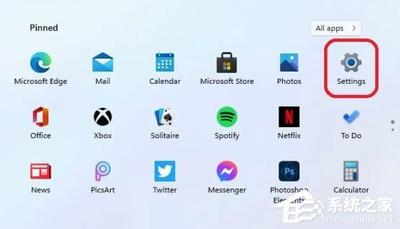
首先,打开开始菜单,进入Settings。 -
进入Time & Language
在Settings中找到并点击“Time & Language”。 -
添加中文语言包
点击左侧的“Language”,然后在“Preferred Language”下方点击“Add a Language”或者“+”。找到并选择中文语言包,点击“Next”。 -
完成安装
勾选所有选项,点击“Install”,安装完成后重启系统就可以了。
方法二:使用IPKSetup安装
-
准备中文包
确保您已经准备好了中文语言包文件。 -
运行IPKSetup
使用快捷键“Win + R”打开运行,输入“ipksetup”并点击下一步。 -
安装语言包
在弹出的页面中点击“Install display languages”进行安装。点击“Browse”找到文件位置,然后根据提示一步步完成中文包的安装。 -
重启电脑
安装成功后,重启电脑使设置生效。
方法三:通过设置修改系统语言
-
进入设置
打开开始菜单,点击齿轮状按钮或者选择“Settings”。 -
选择Language & Region
进入“Time & Language”,然后选择“Language & Region”。 -
添加并设置中文
点击“Language”,然后点击“Add a Language”,选择中文,点击“Next”。之后,点击“Install”,选择中文,注销后登录进来就变成中文了。
注意事项
- 在安装过程中,确保选择中文作为默认语言,并设置好您所在的区域。
- 安装完成后,可能需要重启计算机以使设置生效。
通过以上步骤,您应该能够成功地在Win11系统中安装中文语言包,使系统界面和所有系统菜单、应用程序等都切换到中文显示。希望这些方法对您有所帮助!