
乐橙app怎么授权好友权限 具体操作方法介绍
乐橙app授权好友权限具体操作方法介绍
授权好友权限的基本步骤
要在乐橙app中授权好友权限,您可以按照以下基本步骤操作:
打开乐橙APP并进入“我的”页面
首先,确保您已经安装并登录了乐橙APP。然后,点击屏幕右下角的【我的】,进入您的个人中心。
添加好友
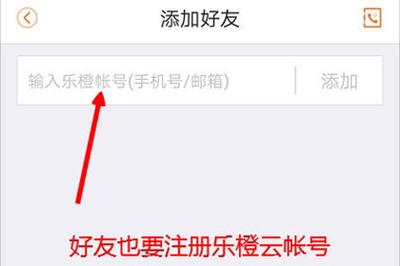
在“我的”页面中,选择【我的好友】。请注意,最多只能分享给五个好友。接下来,点击【添加好友】,这里需要注意的是邀请的好友必须注册过乐橙云账号。输入您想要添加的好友的乐橙账号后,直接点击添加。
等待好友同意
提交好友请求后,等待好友同意添加。好友回复后,点击【新的好友】,然后接受该好友的添加。这一步其实与微信的好友添加功能有异曲同工之妙。
设置设备共享权限
-
选择设备共享
点击任意一个乐橙视频监控的图像,图像的右上角有一个分享的按钮。在这里,您可以选择【设备共享】,然后点击【添加共享人员】。 -
选择好友并设置权限
在弹出的窗口中,选择您刚刚添加的好友手机号,并设置共享权限。基本的权限包括视频查看、视频控制、查看报警消息、查看云录像、本地录像查看、设备管理等。根据您与好友的关系和信任度,自行选择合适的权限即可。当然,视频查看可以说是必选项,不然何必共享设备。
修改已授权好友的权限
如果您需要修改已授权好友的权限,可以在乐橙APP上进行操作:
登录主账号并进入设备共享页面
登录您的主账号,打开乐橙首页画面右上角,点击下拉菜单,选择【设备共享】。然后点击进去,找到您想要修改权限的好友。
选择修改权限
在设备共享页面中,点击您想要修改权限的好友,选择【修改权限】即可完成操作。
完成托管授权(可选)
如果需要进一步完成托管授权,被共享的用户可以在乐橙app登录后,点击右下角【我的】,点击头像栏,打开我的二维码。然后,用主账号登录的乐橙app,首页设备画面右上角点击一下,进入设备共享页面,点击【托管授权】,扫描被共享用户的二维码即可完成共享设备的操作。
通过以上步骤,您可以轻松地在乐橙app中授权好友权限,并根据需要灵活调整这些权限。希望这些信息对您有所帮助!