
笔记本电脑怎样无线投屏到电视上 把笔记本电脑投屏到电视上方法
笔记本电脑无线投屏到电视的方法
使用Windows系统自带功能
步骤详解
-
打开设置
首先,打开你的Windows 10系统的“设置”。 -
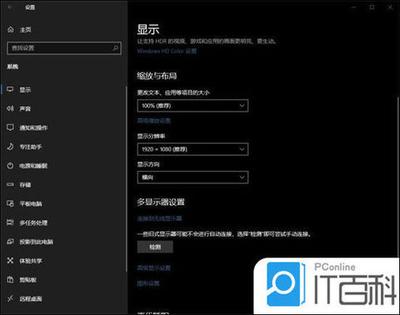
选择显示
在设置菜单中,依次选择“系统”→“显示”。 -
连接到无线显示器
在显示设置中找到并点击“连接到无线显示器”。此时,电脑桌面的右边会弹出提示框,从中选择你需要将电脑投屏到的那个无线显示器(即电视),点击即可连接。
注意事项
- 确保你的笔记本电脑和电视支持无线连接功能。大多数现代笔记本电脑都具备Wi-Fi功能,而许多电视也内置了无线显示功能。
- 在使用无线投屏时,需要确保笔记本电脑和显示设备之间的网络连接稳定。选择适当的分辨率和显示模式,以获得最佳的图像质量和性能。
使用蓝牙与其他设备
步骤详解
-
打开设备设置
在Windows设置菜单中,找到并点击“设备”设置。 -
添加无线显示器
点击“蓝牙与其他设备”,然后点击+号添加设备。选择“无线显示器或扩展坞”,系统就会搜索电视机设备并进行连接,完成投屏。
注意事项
- 确保你的电视支持蓝牙功能,并且已经开启。
- 在添加设备时,可能需要等待系统搜索到你的电视设备。
使用第三方投屏软件
步骤详解
-
下载并安装软件
在笔记本电脑端和电视端免费下载安装投屏软件。笔记本电脑端可以直接通过浏览器进入下载链接,电视端可以在应用商城搜索下载,或者通过USB拷贝安装。 -
连接设备
安装完成后,打开软件并按照提示操作。通常情况下,你需要在笔记本电脑端选择投屏方式,如复制模式,即可将电脑屏幕内容显示在电视上。
推荐软件
- 必捷投屏TV版:适用于多种电视品牌,提供稳定且安全的投屏体验。
有线投屏(作为对比)
虽然这里主要讨论的是无线投屏,但有线投屏也是一种常见且稳定的方法。它通常使用HDMI高清线将笔记本电脑与电视直接连接起来。使用电视遥控器切换到正确的HDMI信号源(如HDMI1或HDMI2)。在笔记本电脑上按下组合键,选择投屏方式,如复制模式,即可将电脑屏幕内容显示在电视上。
通过以上方法,你可以根据自己的需求和设备情况选择合适的无线投屏方式,享受大屏视觉体验的同时,也能扩展你的工作空间。
本篇文章所含信息均从网络公开资源搜集整理,旨在为读者提供参考。尽管我们在编辑过程中力求信息的准确性和完整性,但无法对所有内容的时效性、真实性及全面性做出绝对保证。读者在阅读和使用这些信息时,应自行评估其适用性,并承担可能由此产生的风险。本网站/作者不对因信息使用不当或误解而造成的任何损失或损害承担责任。