
笔记本配置怎么看 查看笔记本电脑配置参数方法
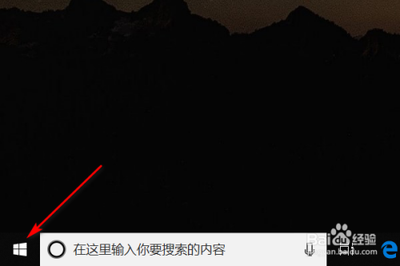
以下是查看笔记本电脑配置参数的方法: - 一、通过系统自带功能查看 - 1. 使用设备管理器(适用于Windows系统) - 右击“此电脑”(在Windows 10及以上系统中)或者“我的电脑”(Windows 7等系统),选择“属性”。在属性页面中,可以看到基本的系统信息,如处理器、安装的内存(RAM)等信息。然后点击左下角的“控制面板”(在Windows 10中需要先点击“控制面板主页”才能看到完整的控制面板内容),在控制面板中找到“设备管理器”。在设备管理器中,可以查看各种硬件设备的详细信息,例如展开“处理器”可看到CPU的具体型号,展开“显示适配器”可查看显卡信息等。不同的硬件设备都可以通过这种方式查看其制造商、型号等信息,像网卡、鼠标、键盘等硬件也能查看其工作状态等相关信息。比如查看网卡时,双击网卡图标,显示出安装的网卡后,单击右键选择属性,在随后弹出的对话框中便可看到设备的名称、制造商、型号、工作状态等信息,甚至在高级选项里还可以看到该硬件占用的系统资源和中断请求等信息 。 - 2. 使用系统信息工具(适用于Windows系统) - 打开开始菜单,搜索“系统信息”并点击打开。在导航栏中展开“系统概要”,可以选择“组件”下的“存储”,这样就能看到有关硬盘驱动器、固态硬盘(SSD)和其他存储设备的详细信息;还可以选择“系统概要”下的“处理器”以查看CPU信息,或者选择“显示”查看GPU信息等 。 - 3. 使用DxDiag工具(适用于Windows系统) - 点击“开始”→“运行”(或者使用快捷键Windows+R),输入“DxDiag”(不包括引号),然后回车,便会打开一个Dirext诊断工具,在其中的“系统信息”中的“处理器”行中就显示CPU的型号和频率 。 - 二、通过第三方软件查看 - 可以下载鲁大师等软件进行查询。鲁大师能够详细地列出电脑的各种硬件配置参数,包括CPU、内存、显卡、硬盘等硬件的具体型号、性能跑分等信息,方便用户全面了解自己笔记本电脑的配置情况 。