
u盘改名字怎么改
如何修改U盘名称
修改U盘名称是一个相对简单的过程,可以通过多种方法实现。以下是详细的步骤和一些有用的提示。
Windows系统中的修改方法
方法一:通过文件资源管理器修改
-
连接U盘
首先,将U盘插入电脑的USB接口,并确保电脑能够识别到U盘。 -
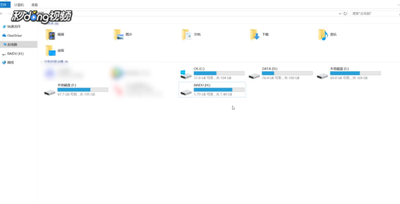
打开文件资源管理器
可以通过快捷键Win+E来快速打开。 -
定位到U盘并右键点击
在文件资源管理器中,找到U盘的图标并右键单击。选择“属性”选项,在弹出的属性窗口中可以看到当前U盘的名称。 -
重命名U盘
在属性窗口中,点击“常规”选项卡,在名称一栏可以看到当前的U盘名称。将鼠标光标点击在名称上,进行编辑,输入你希望改变的新名称,并点击“确定”保存修改。
方法二:通过磁盘管理工具修改
-
打开磁盘管理工具
按下Windows+R快捷键,输入diskmgmt.msc启动磁盘管理。 -
找到U盘所在的位置
在左边的列表中找到可移动磁盘,右键点击它,然后选择“更改驱动器号和路径”。 -
修改U盘名称
在弹出的窗口中,点击“编辑按钮”,输入新的U盘名字,按确定即可完成更改。
方法三:通过命令提示符修改
-
打开命令提示符
按下Win+R打开运行对话框,输入cmd,打开Windows系统下的命令行窗口。 -
使用diskutil命令
输入命令diskutil renameoldNamenewName,将oldName替换为原来U盘的名称,newName替换为想要更改的名称。 -
执行命令
按Enter键即可完成更改。
Mac系统中的修改方法
方法一:通过Finder修改
-
打开Finder
双击打开“我的电脑”或者“计算机”。 -
定位到U盘并右键点击
找到U盘所在的驱动器,右键点击它,选择“获取信息”。 -
修改名称
在弹出的窗口中,点击“名称”文本框,输入你需要的U盘名字,然后点击“确定”按钮即可完成修改。
方法二:通过磁盘工具修改
-
打开磁盘工具
在应用程序中找到并打开“磁盘工具”。 -
选择U盘并修改名称
找到U盘所在的磁盘,点击“显示简介”,然后在“名称”字段中输入新的名称,点击“应用”即可完成修改。
注意事项
- 在修改U盘名称之前,建议备份重要数据,以防意外丢失。
- 避免使用特殊符号或者表情符号,以免引起兼容性问题。
- U盘名字需要简洁明了,因为一些设备可能不支持这些字符。
通过以上方法,您可以在Windows和Mac系统中轻松修改U盘的名称。希望这些信息对您有所帮助!