
win7win10双系统怎么安装 win7win10双系统安装教程
Win7和Win10双系统安装教程
准备工作
在开始安装Win7和Win10双系统之前,请确保您已经准备好以下工具和材料:
- 一个U盘,用于制作启动盘。
- Win7原版系统镜像文件。
- Win10原版系统镜像文件。
- Win10激活工具。
- NT6 HDD Installer工具。
制作U盘启动盘
- 下载并制作一个WinPE启动盘。您可以使用如Rufus等工具来完成这一步骤。
- 将制作好的U盘启动盘插入电脑,并在电脑启动时按下相应的快捷键(通常是F12、F10或ESC)进入BIOS设置,将U盘设置为第一启动项。
安装Win7系统
- 重启电脑并从U盘启动。
- 按照提示选择“nt6的加载项”,回车进入PE系统。
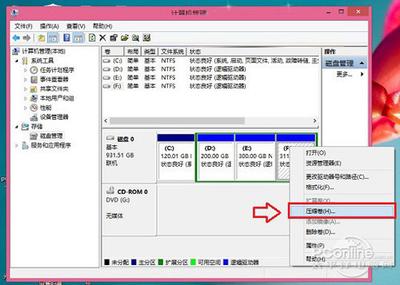
- 打开DiskGenius分区工具,对硬盘进行分区。建议为Win7系统分配至少30GB的空间。
- 使用NT6 HDD Installer工具,将Win7系统镜像文件解压到您刚刚创建的分区中。
- 完成安装后,重启电脑并按照提示完成Win7系统的设置和激活。
安装Win10系统
- 重启电脑并从U盘启动。
- 进入PE系统后,打开一键装机软件,选择Win10系统镜像文件进行安装。
- 安装过程中,请确保选择正确的分区(建议安装在未被Win7系统覆盖的分区上)。
- 安装完成后,重启电脑并按照提示完成Win10系统的设置和激活。
启动引导修复
由于Win7和Win10的双系统安装可能需要进行启动引导修复,您可以使用NTBOOTautofix工具来完成这一步骤:
- 重启电脑并从U盘启动。
- 进入PE系统后,打开NTBOOTautofix工具。
- 按照提示进行启动引导修复。
注意事项
- 在整个安装过程中,请确保每一步都仔细操作,以免出现错误导致系统无法正常运行。
- 如果您在安装过程中遇到任何问题相关的教程或寻求专业人士的帮助。
通过以上步骤,您应该能够成功地在您的电脑上安装Win7和Win10的双系统。祝您好运!
本篇文章所含信息均从网络公开资源搜集整理,旨在为读者提供参考。尽管我们在编辑过程中力求信息的准确性和完整性,但无法对所有内容的时效性、真实性及全面性做出绝对保证。读者在阅读和使用这些信息时,应自行评估其适用性,并承担可能由此产生的风险。本网站/作者不对因信息使用不当或误解而造成的任何损失或损害承担责任。