
win10企业版长期服务版怎么改专业版 win10企业版长期服务版改专业版方法
Windows 10企业版长期服务版改为专业版的方法
方法一:使用密钥升级
步骤详解
-
打开设置窗口
单击“开始”-“设置”,打开设置窗口。 -
选择更新和安全
在打开的设置窗口中,选择“更新和安全”。 -
更改产品密钥
在打开的新窗口中,选择“激活”。单击“激活”,在右边的区域中,单击“更改产品密钥”。 -
输入专业版激活密钥
单击“更改产品密钥”打开“输入产品密钥”对话框,输入Windows 10专业版激活密钥,确认无误后,单击下一步。 -
完成激活
单击“下一步”弹出“激活Windows”对话框,单击“激活”等待完成。Win10企业版变成Win10专业版。
注意事项
- 确保输入的专业版激活密钥是正确的,否则无法成功激活。
- 如果您不知道专业版的产品密钥,可以访问Microsoft官方网站购买一份。
方法二:通过注册表编辑器修改
步骤详解
-
打开注册表编辑器
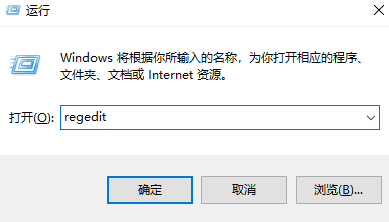
按下Win+R,然后输入regedit打开注册表编辑器。 -
导航到指定路径
直接在上面的地址栏里面粘贴下面的这个路径:计算机\HKEY_LOCAL_MACHINE\SOFTWARE\Microsoft\Windows NT\CurrentVersion。 -
修改EditionID和ProductName
- 找到
EditionID,将里面的内容替换成professional。 -
同样调整
ProductName的内容为Windows 10 Professional。 -
下载并安装专业版系统镜像
点击后面的连接进入到Win10专业版的下载页面,把这个系统镜像文件下载下来解压,找到里面的setup程序打开。 -
开始安装
打开setup程序后,选择“不是现在”,点击更改要保留的内容,选择无,然后等待系统进行安装。
注意事项
- 修改注册表有一定风险,请确保操作前备份重要数据。
- 安装非官方的系统镜像可能存在兼容性和稳定性问题,建议通过正规渠道获取系统镜像。
方法三:使用第三方软件
步骤详解
-
下载并安装第三方软件
选择一款可靠的第三方软件,如“系统之家一键重装系统”。 -
选择转换版本
在软件中选择从企业版转换为专业版的选项。 -
按照提示操作
按照软件的提示进行操作,包括输入产品密钥等步骤。 -
完成转换
完成所有步骤后,等待系统验证并转换完成。请注意,转换过程可能需要一些时间,并且可能需要重新启动系统。
注意事项
- 使用第三方软件可能存在一定风险,请确保选择的软件来源可靠。
- 转换完成后,建议检查系统设置和功能是否正常。
通过以上方法,您可以将Windows 10企业版长期服务版成功转换为专业版。请根据您的实际情况选择合适的方法进行操作。