
联想小新win10bios怎么设置 联想小新win10bios设置方法
联想小新Win10 BIOS设置方法
进入BIOS的基本步骤
要进入联想小新的BIOS设置,首先需要按照以下步骤操作:
开机时按键
- 联想笔记本电脑:通常在开机时按下
F2或Fn+F2键。 - 联想台式电脑:一般情况下,按下
F1或Delete键可以进入BIOS设置。
特定型号的操作
- 对于某些联想笔记本电脑,如ThinkPad系列,用户还可以使用Novo按钮来访问BIOS。
BIOS设置的具体操作步骤
调整硬盘模式
- 进入BIOS后,切换到
Configuration项,查看SATAControllerMode项。如果默认硬盘模式为RAID或RST模式,请将硬盘模式改为AHCI模式,否则进PE后不能认出硬盘。
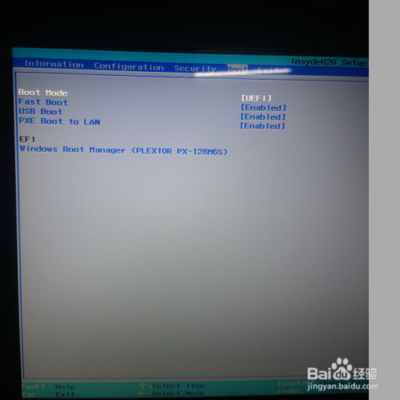
修改引导模式
- 切换到
Boot选项,把BootMode改成UEFI only引导模式,再把FastBoot默认disabled改成enabled,开启快速启动。
设置U盘启动
- 开机按
F12或FN+F12调出启动管理对话框,选择uefi开头的USB HDD识别到U盘启动进入PE。
分区类型设置
- 在PE后,运行桌面的小兵一键装机工具,选择GPT分区类型进行安装。
注意事项
- 在进行BIOS设置时,请确保已经备份了重要数据,以防设置错误导致数据丢失。
- 不同型号的联想电脑BIOS进入方式和具体操作可能会有所不同电脑的用户手册或访问联想的官方网站获取确切的按键信息和操作步骤。
通过以上步骤,您应该能够成功进入联想小新的BIOS并进行必要的设置。如果在操作过程中遇到任何问题,建议联系联想官方客服寻求帮助。
本篇文章所含信息均从网络公开资源搜集整理,旨在为读者提供参考。尽管我们在编辑过程中力求信息的准确性和完整性,但无法对所有内容的时效性、真实性及全面性做出绝对保证。读者在阅读和使用这些信息时,应自行评估其适用性,并承担可能由此产生的风险。本网站/作者不对因信息使用不当或误解而造成的任何损失或损害承担责任。