
win10教育版不能登录账户怎么办 win10教育版不能登录账户解决方法
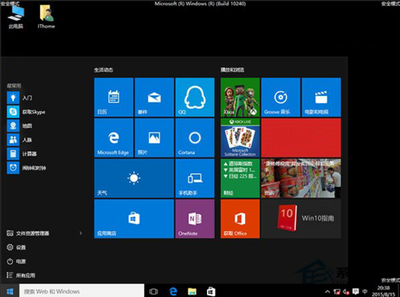
Win10教育版无法登录账户解决方法
当您遇到Win10教育版无法登录账户的问题时,可以尝试以下几种方法来解决问题:
方法一:进入安全模式进行故障排除
-
重启电脑并按下F8键进入安全模式
在电脑启动时,不断按下F8键,直到看到一个高级启动选项菜单。 -
查看系统中的账户数量
在安全模式下,打开命令提示符(管理员),输入net localgroup administrators查看当前管理员账户列表。如果只有一个管理员账户,可以继续下一步。 -
添加新的管理员账户
输入以下命令来添加一个新的管理员账户(将“用户名”替换为您想要的用户名):shell net localgroup administrators 用户名 /add -
将新账户添加到Administrators组
使用以下命令将新创建的用户添加到Administrators组:shell net localgroup administrators 用户名 /add -
重启电脑并尝试登录
添加新管理员账户并修改权限后,重启电脑即可顺利登录Win10系统。
方法二:通过注册表编辑器修复账户问题
-
打开注册表编辑器
按Win + R键,输入regedit并按回车键打开注册表编辑器。 -
导航到以下路径
shell HKEY_LOCAL_MACHINE\SOFTWARE\Microsoft\Windows\CurrentVersion\Policies\System -
修改或创建DWORD值
如果路径中没有disablelockscreen项,右键点击右侧空白区域,选择“新建” -> “DWORD (32位) 值”,并将其命名为disablelockscreen。双击该值,将其数据设置为1,然后点击“确定”。 -
重启电脑并尝试登录
修改注册表后,重启电脑并尝试登录您的账户。
方法三:使用系统还原功能恢复系统
-
打开系统还原
在搜索栏中输入“系统还原”,然后选择“创建一个还原点”。按照提示选择一个还原点,然后点击“下一步”。 -
进行系统还原
选择“还原我的计算机”,然后点击“下一步”。系统会开始还原您的电脑到之前选择的还原点。 -
检查账户问题
系统还原完成后,尝试登录您的账户,看看问题是否解决。
注意事项
- 在进行任何系统级更改之前,请确保备份重要数据。
- 如果您不熟悉命令行操作,建议在尝试这些方法之前寻求专业人士的帮助。
- 如果您正在使用域账户,可能需要联系您的IT管理员来获取更多帮助。
通过以上方法,您应该能够解决Win10教育版无法登录账户的问题。如果问题仍然存在,建议联系微软官方支持或寻求专业技术人员的帮助。