
win10没有推送win11怎么更新 win10没有推送win11更新的解决方法
Win10没有推送Win11更新的解决方法
确认硬件要求
在尝试手动更新到Windows 11之前,首先需要确认您的电脑硬件是否满足Windows 11的基本要求。以下是详细的硬件要求:
- 处理器:1GHz或更快的双核处理器(64位架构)。
- 内存:至少4GB RAM。
- 存储:至少64GB的存储空间。
- 系统固件:支持启动安全(SecureBoot)并启用了TPM2.0(受支持的硬件)。
- 显卡:支持DirectX12或更高版本的显卡。
使用Windows Update设置检查更新
- 打开“开始”菜单,选择“设置”。
- 进入“更新和安全”。
- 点击“检查更新”。如果没有关闭更新,这一步可以跳过。
- 检查到Windows 11更新后,点击“下载并安装”即可升级。
使用电脑健康状况检查应用
如果您的电脑未安装运行过微软官方电脑健康状况应用,可以按照以下步骤操作:
- 下载并安装电脑健康状况检查应用。
- 运行应用,检查兼容性提示框,确认电脑是否满足升级条件。
下载并安装Windows 11 ISO镜像包
对于硬件要求不符合Windows 11的用户,可以通过下载ISO镜像包来进行安装升级:
- 访问微软官网,下载Windows 11 ISO镜像包。
- 使用虚拟光驱软件挂载ISO文件,运行安装程序开始安装。
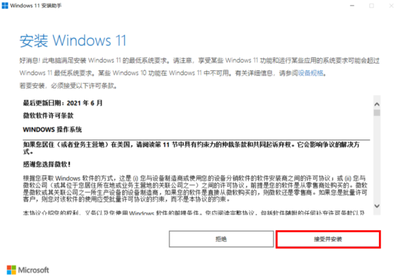
使用Windows 11升级助手工具
- 打开浏览器,搜索并下载安装Windows 11升级助手工具。
- 运行升级助手,点击检查更新按钮,等待系统自动检测。
- 如果电脑符合升级要求,点击立即升级按钮,耐心等待系统下载和安装。
注意事项
- 在升级前,建议备份重要文件,以防意外发生。
- 确保电脑的硬件配置符合Windows 11的要求,避免出现兼容性问题。
- 如果升级过程中遇到问题,可以尝试重新下载升级助手或者联系技术支持。
通过以上方法,即使您的Win10系统没有推送Windows 11的更新,您仍然可以手动完成升级过程,享受Windows 11带来的全新功能和优化体验。
本篇文章所含信息均从网络公开资源搜集整理,旨在为读者提供参考。尽管我们在编辑过程中力求信息的准确性和完整性,但无法对所有内容的时效性、真实性及全面性做出绝对保证。读者在阅读和使用这些信息时,应自行评估其适用性,并承担可能由此产生的风险。本网站/作者不对因信息使用不当或误解而造成的任何损失或损害承担责任。