
路由器桥接光猫需要设置哪些步骤
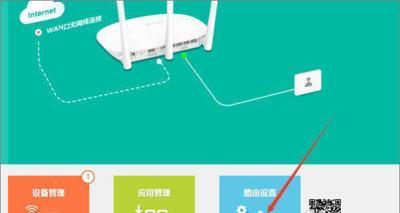
路由器桥接光猫设置步骤
准备工作
在进行路由器桥接光猫的设置之前,请确保您已经准备好以下物品: - 一台光猫 - 一台路由器 - 一根网线 - 光猫和路由器的默认管理地址(通常为192.168.1.1或192.168.0.1)
设置步骤
连接设备
首先,将光猫和路由器通过网线连接起来。一般来说,光猫的LAN口连接到路由器的WAN口。
登录光猫管理界面
在浏览器地址栏中输入光猫的默认管理地址(通常是192.168.1.1或192.168.0.1),使用管理员账号登录光猫的管理界面。
进入桥接模式
在光猫的管理界面中,找到网络或者宽带连接选项,然后选择桥接模式。保存设置后,重启光猫。
关闭光猫拨号功能
在光猫的设置页面中,找到拨号设置或上网设置并选择关闭拨号功能。
连接路由器
将路由器通过网线连接到光猫的一个LAN口上,确保连接稳定。
登录路由器管理界面
在浏览器地址栏中输入路由器的默认管理地址,使用管理员账号登录路由器的管理界面。
进入路由器设置页面
点击登录按钮进入路由器的设置页面,输入路由器的管理员用户名和密码。
选择桥接模式
在路由器的设置页面中网络设置或WAN设置并选择桥接模式。
输入相关信息
根据您的网络提供商提供的信息,输入相关的IP地址、网关、子网掩码等信息。
保存设置并重启路由器
点击保存并重启路由器,完成设置后,即可享受使用光猫桥接模式的路由器所带来的稳定网络连接。
连接其他设备
现在,您可以将电脑、手机、平板等其它设备通过无线或有线方式连接到路由器,享受稳定快速的网络连接。
检查网络连接
建议检查一下网络连接是否正常,在连接所有设备之后。
解决常见问题
如果在配置过程中遇到任何问题,如无法登录光猫或路由器、无法上网等光猫和路由器的说明书,相关论坛或在线技术支持寻求帮助。
通过以上步骤,您应该能够成功地将光猫设置为桥接模式,并通过路由器进行网络连接和管理。如果在设置过程中遇到任何问题,建议联系专业的网络技术人员进行协助。