
如何选择合适的机顶盒刷机工具
选择合适的机顶盒刷机工具是确保刷机过程顺利进行的关键。以下是一些详细的步骤和建议,帮助你选择和使用合适的刷机工具。
选择合适的刷机工具
在选择刷机工具时,首先要考虑你的机顶盒型号和硬件配置。市面上有许多刷机工具可供选择,例如KODI、OpenELEC或Tizen等,这些工具通常支持多种机顶盒型号。确保你选择的刷机工具与你的机顶盒兼容,否则可能会导致刷机失败。
下载刷机包
在刷机之前,你需要下载相应版本的刷机包。建议从官方论坛或可信赖的资源站下载刷机包,并确保备份原有系统以防万一。同时,检查下载文件的完整性,确保其未被篡改,以保证刷机的安全性。
使用刷机工具进行刷机
-
连接USB刷机工具
将USB刷机工具插入机顶盒的USB口,等待系统识别。有时候可能需要重启机顶盒,按说明书操作即可。 -
开始刷机过程
打开刷机工具,按照屏幕提示一步步操作,选择刷入新的系统。刷机过程中可能会有点慢,但请耐心等待。 -
测试与优化
刷机完成后,重启机顶盒,检查新系统是否运行流畅。根据需要设置个性化选项,使其更符合你的使用习惯。
注意事项
-
合法合规
确保你下载的是官方认证或经过验证的刷机包,非法刷机可能会导致保修失效,不要贪图便宜。 -
数据备份
在刷机之前,务必备份机顶盒中的数据,以防止数据丢失。 -
刷机有风险,需谨慎操作
刷机有一定风险,需要谨慎操作,避免对机顶盒造成不可逆的损坏。
推荐刷机工具
-
电视盒子强刷机工具
这款工具支持多种电视盒子品牌和型号,具备强大的刷机功能,能够解决电视盒子出现的系统问题、卡顿、崩溃等情况。 -
网络机顶盒万能刷机软件
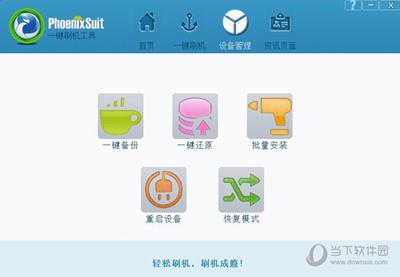
这款软件支持一键备份还原、批量安装app等功能,操作简单,适合各类用户使用。
具体刷机步骤示例
-
备份数据
在刷机之前,使用设备管理里面的备份功能备份设备里的数据。 -
进入刷机模式
将机顶盒断电,然后按住机顶盒后面的复位键不放,再插入电源线,直到机顶盒出现红灯亮起,松开复位键,此时机顶盒进入刷机模式。 -
使用刷机工具进行刷机
打开刷机工具,将刷机固件文件加载进去,然后将机顶盒与电脑连接,开始进行刷机。刷机过程中需要耐心等待,切勿中途断电或操作。 -
重启机顶盒
刷机成功后,将机顶盒重启,此时即可使用刷机后的新系统。
通过以上步骤和注意事项,你可以更安全、有效地进行机顶盒的刷机操作。希望这些信息对你有所帮助!