
win10电脑如何打开WALN
如何在Win10电脑中打开WLAN
在Windows 10操作系统中,如果你发现WLAN选项没有显示,可以通过以下步骤来尝试打开它。以下是详细的步骤和一些可能的解决方案:
打开WLAN的基本步骤
通过系统设置打开WLAN
-
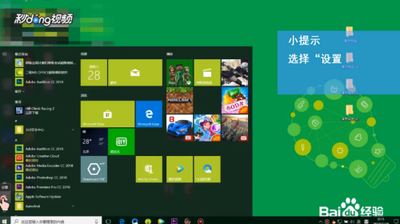
打开系统设置
在开始菜单中选择“设置”,然后点击“打开”。 -
进入网络与Internet设置
在系统设置中选择“网络与Internet”,点击“打开”。 -
打开WLAN设置
在窗口左侧选择“WLAN”,然后点击“打开”。 -
确保WLAN显示在任务栏
右击任务栏空白处,选择“任务栏设置”,在“选择哪些图标显示在任务栏上”中找到并确保“网络”选项已开启。
检查和启用无线网卡
-
检查无线网卡状态
打开设备管理器,展开“网络适配器”选项,找到无线网卡(通常以“WLAN”或“Wi-Fi”命名),右键点击并选择“状态”。确保设备状态显示为“已启用”。 -
启用无线网卡
如果无线网卡被禁用,右键点击并选择“启用”。
解决WLAN无法打开的常见问题
更新网络驱动程序
-
打开设备管理器
右键单击“此电脑”——“管理”——“设备管理”,在网络适配器中查看是否有WiFi设备。 -
更新驱动程序
右键点击无线网卡,选择“更新驱动程序”,如果有更新可用,选择自动更新。
重置网络设置
-
打开命令提示符
右键点击开始菜单,选择“命令提示符(管理员)”并输入netsh winsock reset,按下回车键。 -
重启计算机
等待命令执行完毕后,重新启动计算机,然后重新进入网络设置,查看是否已经恢复WLAN选项。
检查WLAN服务状态
- 检查WLAN服务
按下Win + R组合键打开运行窗口,输入services.msc并回车。在服务列表中找到“WLAN AutoConfig”服务,确保其状态为“正在运行”。
检查是否有物理开关或快捷键
有些电脑可能会有物理开关或快捷键来控制WLAN的开关状态。请确保开关处于“打开”状态。
其他可能的解决方案
更新操作系统
- 检查Windows更新
打开“设置”菜单,选择“更新和安全”,点击“Windows更新”,检查是否有可用的更新。如果有更新可用,点击“下载和安装”,等待操作系统完成更新并重新启动计算机。
检查无线网络连接状态
- 检查路由器是否联网
使用手机连接WiFi,打开浏览器输入路由器的登录地址,进入路由器后设置管理员账号和密码,确认路由器是否联网。
检查网络共享中心设置
- 检查本地连接属性
打开网络共享中心,点击“本地连接”属性,在“常规”选项卡中查看IP地址配置是否设置为自动获取,而不是手动启动。
通过以上步骤,你应该能够成功地在Win10电脑中打开WLAN。如果问题仍然存在,建议联系计算机厂商或寻求专业技术支持。