
word如何设置首字悬挂
如何在Word中设置首字悬挂
在Word中设置首字悬挂是一种常见的排版技巧,可以让文档看起来更加专业和吸引人。以下是详细的步骤指南:
设置首字悬挂的基本步骤
打开文档并选择文本
首先,打开你想要设置首字悬挂的Word文档。选中你希望应用首字悬挂的段落或句子。
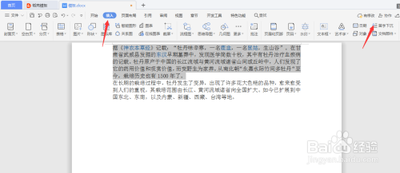
进入“插入”选项卡
点击Word软件顶部的“插入”选项卡,以便进入相关设置页面。
找到并点击“首字下沉”功能
在插入选项卡中,你会看到一个名为“首字下沉”的功能按钮(箭头所指处)。点击它。
选择“悬挂”选项
点击“首字下沉”功能按钮后,会弹出一个下拉菜单。在这里,选择“悬挂”选项。
自定义设置
根据个人需求,修改“字体”、“下沉行数”和“距正文距离”的数值。完成设置后,点击“确定”。
具体操作细节
使用快捷键辅助设置
- Ctrl+A(E):选取整篇文档。
- Ctrl+B(E):将所选文档加粗。
- Ctrl+C(E):复制所选内容并将其放入剪贴板。
- Ctrl+D(O):修改选定字符格式。
- Ctrl+H(E):查找并修改指定文字或格式。
- Ctrl+I(O):倾斜所选文字(切换方式)。
- Ctrl+U(O):给所选内容添加下划线。
- Ctrl+V(E):在插入点插入剪贴板内容。
- Ctrl+Y(E):重复上一步操作(=F4=Alt+Enter)。
- Ctrl+Z(E):取消上一步操作(=Alt+Backspace)。
不同版本的Word设置差异
- Word 2003版本:分散对齐功能位于菜单栏的上方。
- Word 2010版本:首字下沉功能位于菜单栏的中间。
- Word 2013及以上版本:直接在文本分组中点击首字下沉按钮,然后在弹出的下拉菜单中选择“悬挂”。
设置后的效果预览
完成设置后,可以通过预览效果来判断是否满意。调整字体大小、颜色等,使文档更具吸引力。
通过以上步骤,你可以很容易地为Word文档设置首字悬挂。这个简单而实用的功能可以使你的文章更具吸引力和专业性。尽情享受排版的乐趣吧!
本篇文章所含信息均从网络公开资源搜集整理,旨在为读者提供参考。尽管我们在编辑过程中力求信息的准确性和完整性,但无法对所有内容的时效性、真实性及全面性做出绝对保证。读者在阅读和使用这些信息时,应自行评估其适用性,并承担可能由此产生的风险。本网站/作者不对因信息使用不当或误解而造成的任何损失或损害承担责任。