
华为手机如何开启分屏功能
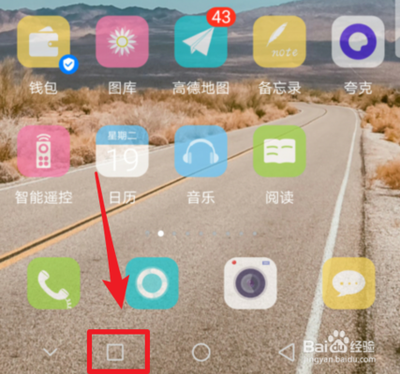
华为手机如何开启分屏功能
华为手机的分屏功能是一项实用的特性,它允许用户在同一屏幕上同时运行两个应用程序,提高多任务处理的效率。以下是详细的开启和使用分屏功能的步骤:
开启分屏功能
1. 通过设置菜单开启 - 进入华为手机的“设置”页面。 - 点击进入“辅助功能”选项。 - 在辅助功能页面中,点击“智慧多窗”选项。 - 开启“智慧多窗应用栏”的开关按钮。
2. 使用手势启动分屏 - 打开一个应用后,在手机屏幕左侧或右侧,由外向内滑动屏幕,暂停即可调出智能多窗口应用栏。 - 长按并拖动应用栏中的应用图标至屏幕,打开分屏。
3. 使用指关节手势启动分屏 - 打开应用后,单指关节稍微用力敲下屏幕,必须保证指关节不离开屏幕,然后再拖动指关节微微用力地划过屏幕就可以开启分屏了,当然了要先在设置里中启动分屏手势。
4. 使用悬浮球进行分屏操作 - 在设置中找到显示选项,然后点击分屏与多任务选项,开启悬浮球。 - 在任意应用程序中,通过长按悬浮球并拖动到屏幕底部,即可将该应用程序放置在下方,实现分屏操作。
调整和退出分屏
1. 调整分屏比例 - 在分屏模式下,你可以通过拖拽应用程序的边缘来调整应用程序的大小,让其适应你的需求。
2. 退出分屏模式 - 在分屏模式下,你可以通过点击屏幕底部的分隔条上的退出按钮,或者通过从屏幕两侧向中间滑动手势,并保持按压状态一段时间来快速退出分屏模式。
注意事项和常见问题
1. 应用程序兼容性 - 并非所有应用程序都支持分屏显示。如果某个应用程序不支持分屏,你可能无法在该应用中使用分屏功能。
2. 性能影响 - 过度使用分屏功能可能会对手机性能造成一定影响。如果遇到性能问题,可以尝试重启手机或更新应用程序版本来解决。
通过上述步骤,你应该能够顺利地在华为手机上开启和使用分屏功能。如果在使用过程中遇到任何问题相关的用户手册或在线帮助。