
华为手机桌面如何整理
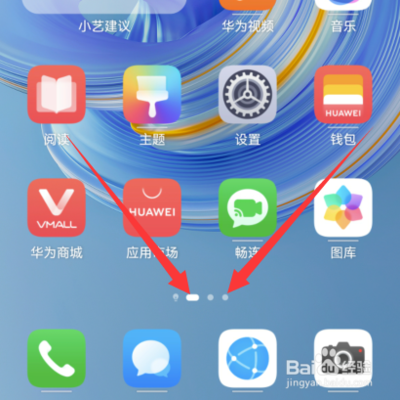
华为手机桌面整理方法
华为手机的桌面整理功能可以帮助用户更好地组织应用程序图标,使得桌面更加整洁有序。以下是整理华为手机桌面的一些方法:
1. 调整桌面图标位置
- 操作步骤:长按你想要移动的应用图标,直到图标开始晃动并出现可移动的状态。然后,你可以根据需要将其拖动到桌面的任意位置。
2. 自动对齐桌面图标
- 操作步骤:在主屏幕上双指捏合,进入桌面设置。在这里,你可以开启“自动对齐”功能,这样当你删除应用程序时,桌面图标会自动填充空间,保持整齐。
3. 锁定桌面图标位置
- 操作步骤:同样是在主屏幕上双指捏合进入桌面设置,开启“锁定布局”功能。这样,桌面图标的位置就会被锁定,无法被移动,避免误触或误操作导致图标位置改变。
4. 选择桌面图标排列数目
- 操作步骤:在主屏幕上捏手指进入桌面设置>桌面布局,选择你喜欢的桌面图标排列方式。这样可以根据个人喜好调整图标排列,使得桌面更加整洁。
5. 通过文件夹管理桌面图标
- 操作步骤:当桌面上的应用图标过多时,可以考虑使用文件夹来管理它们。长按一个应用程序图标,然后将其拖动到另一个图标上,这两个图标将聚集在一个新的文件夹中。你可以给文件夹取名,方便管理。同时,手机还会根据应用类型自动推荐同类型应用到文件夹中。
6. 更换壁纸和自定义图标样式
- 操作步骤:华为手机提供了丰富多样的壁纸选择,用户可以从相册中选择喜欢的照片或者下载在线壁纸进行设置。此外,还可以设置壁纸的滚动效果和定时更换功能。在桌面上长按空白处,选择“图标样式”选项,可以选择现有的主题或者自定义图标样式,调整图标大小和形状,以及更改图标的颜色和背景等。
7. 使用小工具增加实用性
- 操作步骤:华为手机还内置了各种小工具,如天气、日历、时钟等,这些小工具可以直接放置在桌面上,方便用户随时查看相关信息。长按桌面空白处,选择“小工具”,从中选择你需要的小工具并将其拖动到桌面上。
通过上述方法,你可以根据个人喜好和使用习惯,轻松整理华为手机的桌面,使其更加整洁、有序,并提高使用的便利性和效率。
本篇文章所含信息均从网络公开资源搜集整理,旨在为读者提供参考。尽管我们在编辑过程中力求信息的准确性和完整性,但无法对所有内容的时效性、真实性及全面性做出绝对保证。读者在阅读和使用这些信息时,应自行评估其适用性,并承担可能由此产生的风险。本网站/作者不对因信息使用不当或误解而造成的任何损失或损害承担责任。