
word怎么数字数
Word中如何统计文字字数
基本操作步骤
在Word中统计文字字数是一个相对简单的过程,可以通过以下步骤轻松完成:
打开文档
首先,在您的电脑上打开一个含有文字的Word文档。这可以是您正在编辑或审阅的文件,也可以是任何其他包含文字内容的文档。
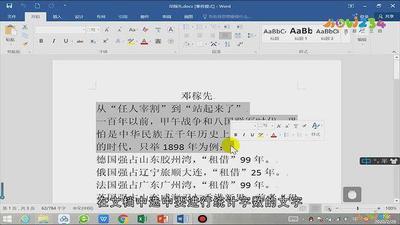
选中文字
使用鼠标将您想要统计字数的文字部分进行选中。您可以选择整个文档或者只选择其中的一部分,根据您的需要进行操作。
访问字数统计功能
在Word的菜单栏上找到"审阅"选项卡,并单击它。在"审阅"选项卡中,您会看到一个"字数统计"的按钮。点击这个按钮,Word将显示出一个小窗口,其中包含了有关您所选文字的统计信息。
查看统计信息
在弹出窗口中,您将看到一些基本信息,例如所选文字的词数、字符数和段落数。您还可以选择显示更多详细信息,如行数和页数等。
关闭统计窗口
当您完成了对字数统计的查看后,您可以点击弹出窗口中的"关闭"按钮,关闭这个统计窗口。此时,您可以继续编辑您的文档或者进行其他操作。
字数统计功能的详细说明
功能概述
Word的字数统计功能不仅可以统计文字字数,还可以统计文档中的页数、段落数和行数,以及包含或不包含空格的字符数。在统计中包含或不包含脚注和尾注。
统计范围的选择
- 整个文档:点击"审阅"选项卡下的"字数统计"按钮,默认会统计整个文档的字数统计信息。
- 部分文本:如果您只想统计文档中的某一部分,可以先选中这部分文本,然后再进行字数统计。所选部分不需要相邻。
字数和字符数的区别
- 字数:指的是纯文字的数量,一个单独的汉字或者拼音、数字都是算一个字数。
- 字符数:包含了字数,另外加上标点符号和空格的数量。例如,选择三个汉字,系统统计字数的时候显示为3,倘若选择后方的标点符号以前的话就是显示字符为4。
其他统计信息的查看
除了基本的字数、字符数、段落数和行数外,您还可以查看词数、页数等信息。根据自己的需求,选择相应的统计选项进行查看。
特殊情况的处理方法
统计多个文档的页数
如果您需要统计多个Word文档的页数,可以使用资源管理器打开包含要统计页数的多个Word文档的文件夹。通过特定的设置,可以在资源管理器中直接查看每个文档的页数。
统计特定部分的字数
要统计Word文档中某一段或某一部分的字数,可以先选定要统计字数的文档,然后使用字数统计功能进行统计。这种方法非常方便。
通过以上步骤和方法,您可以在Word中轻松地进行文字字数的统计,这对于写作、编辑和排版等工作非常有用,帮助您掌握文章的篇幅和组织结构。